
Manual
Cartas PorteCarta Porte 3.1
Captura, valida y timbra la Carta Porte de tus servicios terrestres: Operaciones la deja lista desde el servicio y Administración la timbra dentro de la factura de venta, con Apunto CFDI.
Contenido del manual
¿Qué es?
La Carta Porte es un complemento del CFDI que pide el SAT para amparar el traslado de mercancías en territorio nacional. Le dice a la autoridad qué se transporta, de dónde a dónde, en qué vehículo y quién lo conduce. Si una unidad circula por carreteras federales con mercancía, debe poder acreditarla con este documento.
En Apunto, la Carta Porte se arma con lo que ya capturaste en el servicio terrestre: la ruta, la carga, la unidad, los remolques y el operador. Revisas lo que se precargó y completas los datos fiscales que falten. Después viaja dentro de la factura de venta (CFDI de Ingreso) y se timbra con ella a través de Apunto CFDI.
¿Para qué sirve?
- Capturar la Carta Porte desde el servicio terrestre, precargada con la ruta, la carga y el transporte.
- Ver en todo momento qué datos faltan para timbrar y en qué sección se corrigen.
- Validar el XML contra los esquemas del SAT antes de facturar, para no enterarte de un error al timbrar.
- Relacionar la Carta Porte con la factura del flete y timbrarlas juntas en un solo CFDI.
- Importar mercancías o la Carta Porte completa desde Excel o CSV.
- Consultar todas tus Cartas Porte en un solo listado, filtrarlas y descargar su XML y PDF.
El flujo en un minuto
La Carta Porte pasa por dos áreas. Cada una tiene su parte en este manual.
- OperacionesCapturaDesde el servicio terrestre, en la pestaña Costos y facturación.
- OperacionesValidaCompleta lo que falte y pulsa «Validar y terminar». Queda «Lista para facturar».
- AdministraciónFacturaPrepara la factura del folio con «Factura con complemento Carta Porte» y elige la Carta Porte.
- AdministraciónTimbraTimbra la factura con Apunto CFDI. La Carta Porte queda «Timbrada» dentro del mismo CFDI.
Consideraciones importantes
Solo se timbra con Apunto CFDI
El complemento solo viaja en facturas timbradas con el timbrado nativo de Apunto (Apunto CFDI). Si timbras con otro proveedor, la factura saldría sin la Carta Porte, por eso el sistema lo bloquea.
El complemento debe estar habilitado en tu cuenta
Si no ves la sección Carta Porte 3.1 en tus servicios ni la opción Cartas Porte en el menú, pide a soporte que la active para tu cuenta.
Solo para servicios terrestres
La sección aparece en servicios terrestres (y en servicios de aduana de folios terrestres). Al facturar con Carta Porte solo puedes elegir líneas de servicios terrestres.
Una Carta Porte por tramo
Cada Carta Porte lleva un origen y un destino. Si la ruta tiene paradas intermedias o transbordos, la precarga toma el primer origen y el último destino; para cubrir cada tramo, crea una Carta Porte por tramo.
Viaja dentro de la factura de venta
La Carta Porte se timbra como complemento del CFDI de Ingreso de la factura del flete. No se timbra sola desde el servicio.
Timbrada ya no se edita
Una vez timbrada, la Carta Porte es parte de un documento fiscal y no se puede modificar. Para corregirla hay que cancelar la factura y emitir una nueva.
Permisos de esta sección
La Carta Porte usa los permisos de Servicios para capturarla y los de Facturas para relacionarla con la factura. Los permisos se asignan en Ajustes → Administración → Permisos.
Servicios
- Ver servicios: ver la sección Carta Porte 3.1 del servicio, el menú Cartas Porte y el detalle de cada una. Solo ves las Cartas Porte de los servicios que puedes ver.
- Crear servicios: capturar una Carta Porte nueva, desde el servicio o desde la factura.
- Editar servicios: completar, corregir, validar, importar desde archivo y eliminar una Carta Porte que todavía no se timbra.
Facturas
- Crear facturas: preparar la factura con Carta Porte desde el folio operativo con Facturar Servicios.
- Editar facturas: relacionar una Carta Porte con la factura, quitarla de ella y elegir Facturar sin Carta Porte.
Habla con tu administrador si necesitas ajustar tus permisos.
Cómo entrar a la sección
Para capturar la Carta Porte (Operaciones)
Menú lateral→Operaciones y Servicios→Servicios→Terrestres→abre el servicio→Costos y facturación→Carta Porte 3.1
Para facturar con Carta Porte (Administración)
Menú lateral→Operaciones y Servicios→Folios Operativos→abre el folio→Costos y facturación→Facturar Servicios
Para consultar todas las Cartas Porte
Menú lateral→Operaciones y Servicios→Cartas Porte
Para revisar que Apunto CFDI esté conectado
Ajustes→Integraciones→Apunto Facturación
Cómo crear una Carta Porte paso a paso
Parte AAntes de empezar
Lo que necesitas tener listo
La Carta Porte se precarga con lo que ya existe en Apunto. Mientras más completo esté el servicio, menos tendrás que capturar.
-
Apunto CFDI conectado. En Ajustes → Integraciones, la tarjeta Apunto Facturación debe decir Conectado. Para eso tu empresa necesita RFC, razón social, régimen fiscal, domicilio fiscal con código postal y su Certificado de Sello Digital (CSD) cargado. Si aún no lo configuras, revisa Apunto Facturación (CFDI 4.0).
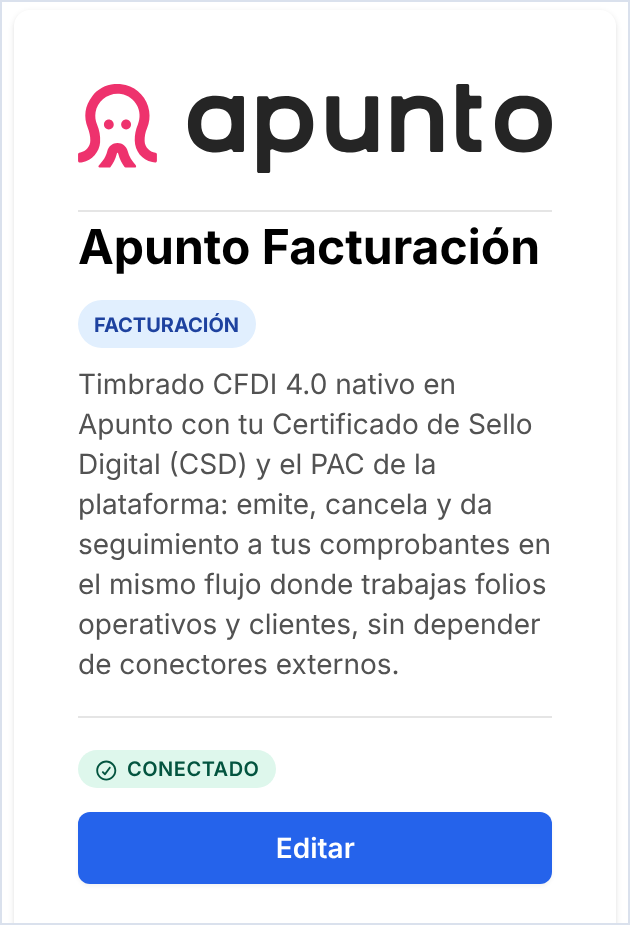
Ajustes → Integraciones. Apunto Facturación debe aparecer como «Conectado». -
Cliente y destinatario con datos fiscales. El remitente y el destinatario necesitan RFC. Sus direcciones necesitan código postal y estado. Si alguno es extranjero, ten a la mano su número de registro tributario (Tax ID) y país de residencia.
-
Ruta del servicio completa. Captura el origen y el destino con su fecha y hora de salida o llegada, y la distancia en kilómetros del tramo.
-
Carga con peso. Cada partida de carga del servicio debe tener cantidad y peso. Apunto convierte el peso a kilogramos y lo multiplica por la cantidad.
-
Transporte terrestre asignado. En Carga y Transporte asigna la unidad, sus remolques y el operador. La Carta Porte toma de ahí la placa, los remolques y el nombre del operador.
-
Línea de venta del flete. El servicio necesita una línea en el Centro de costos con su producto facturable (por ejemplo «Flete terrestre»). Es la línea que después se factura con la Carta Porte.
¿Qué pasa si falta algo?
Nada se bloquea. La Carta Porte se precarga con lo que haya y marca en amarillo, con la etiqueta Falta, cada dato pendiente para que lo captures en el editor.
Parte BOperaciones: capturar la Carta Porte en el servicio
Crear la Carta Porte
-
Abre el servicio terrestre y entra a la pestaña Costos y facturación. Baja hasta la sección Carta Porte 3.1 y da clic en Nueva Carta Porte.
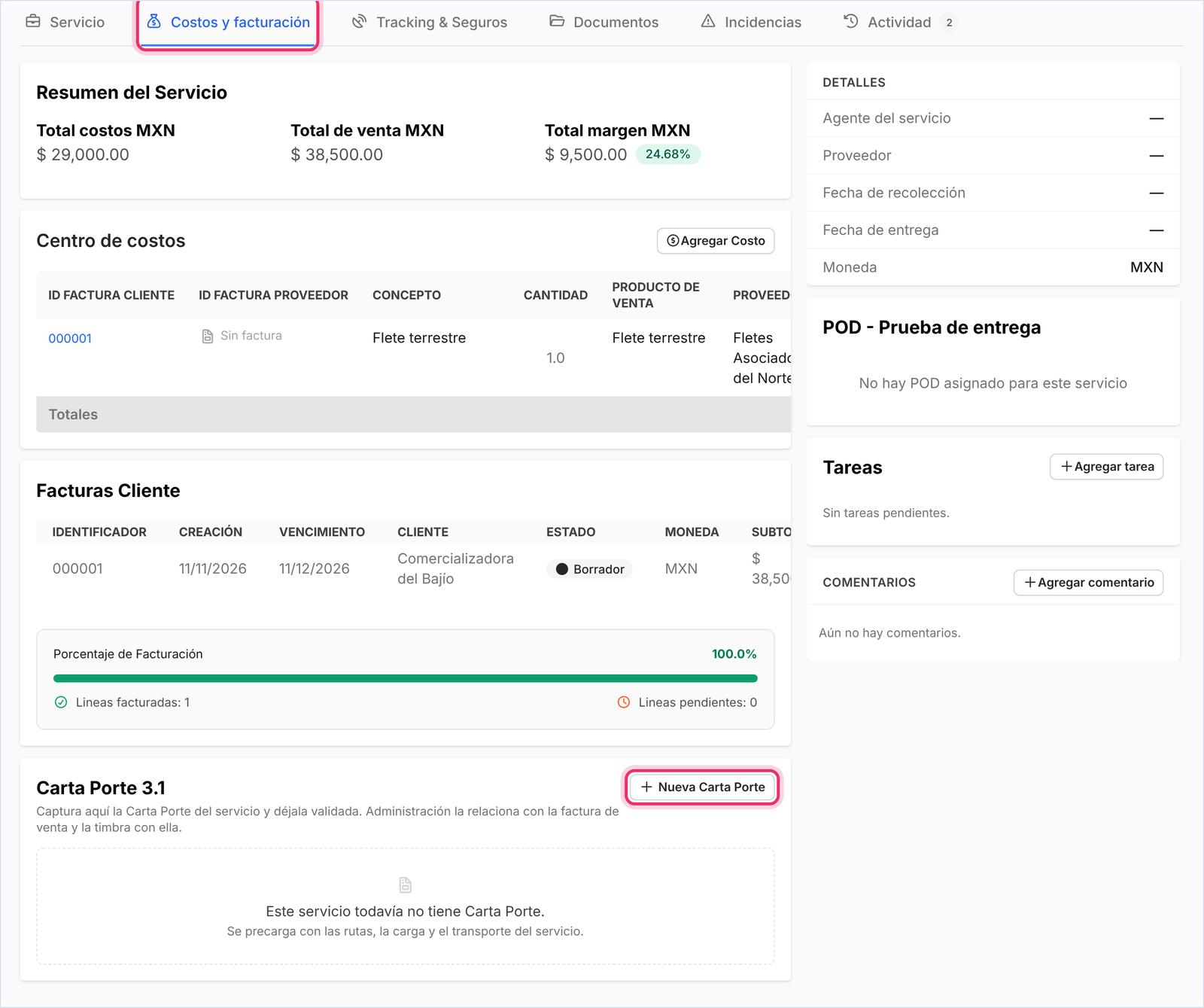
Servicio → Costos y facturación. La sección indica «Este servicio todavía no tiene Carta Porte». -
Se abre el editor de Carta Porte, ya precargado con los datos del servicio. Arriba ves el folio del servicio, la etiqueta Sin factura (todavía no está relacionada con una factura) y el IdCCP, el identificador único que Apunto genera para esta Carta Porte.
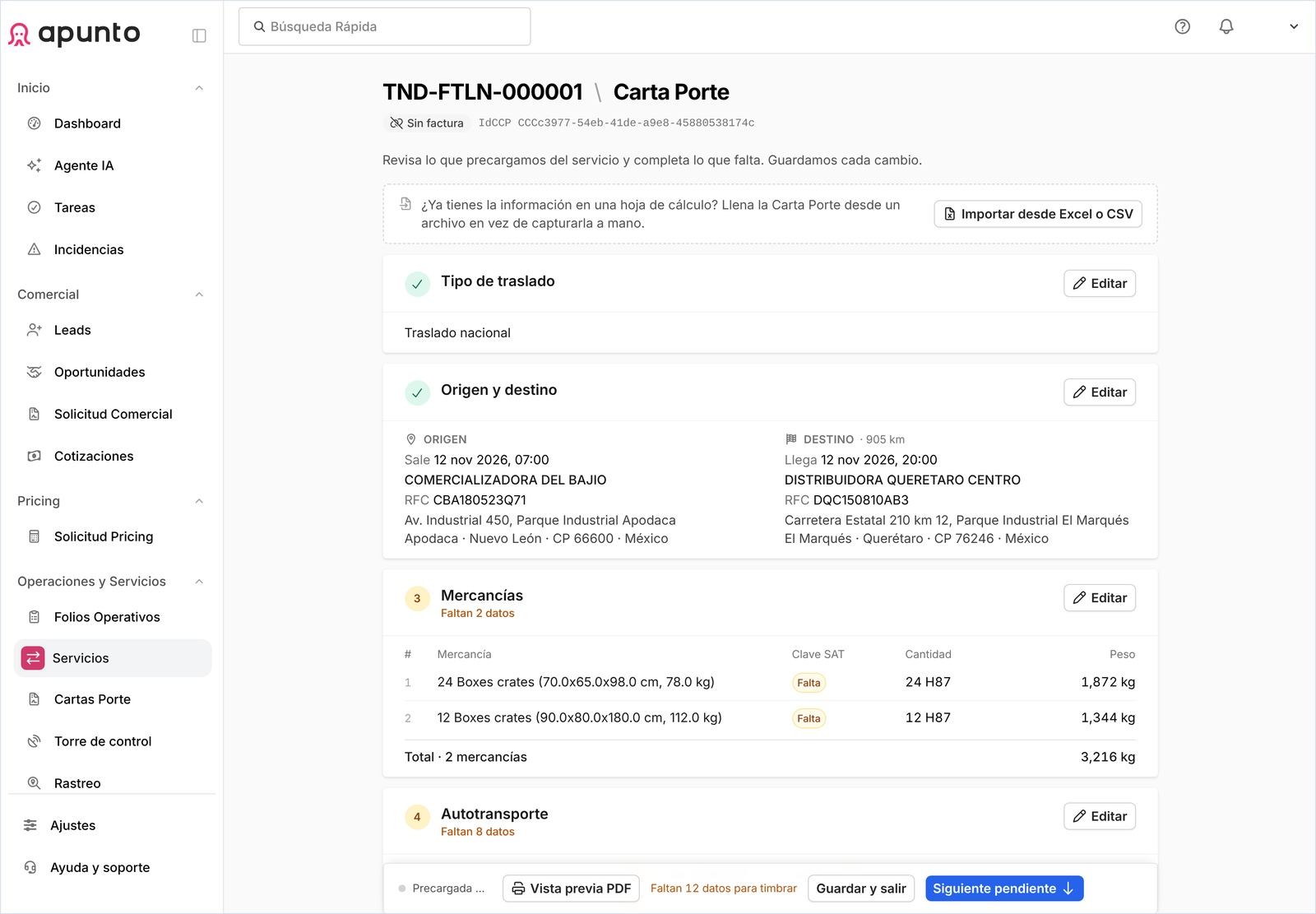
Editor de Carta Porte. Cada sección muestra un resumen. Las que tienen pendientes muestran «Faltan N datos». -
El editor tiene 5 secciones: Tipo de traslado, Origen y destino, Mercancías, Autotransporte, y Operador y figuras. Las que están completas muestran una palomita verde. Las que no, un número con «Faltan N datos», y en el resumen cada dato pendiente aparece con la etiqueta Falta.
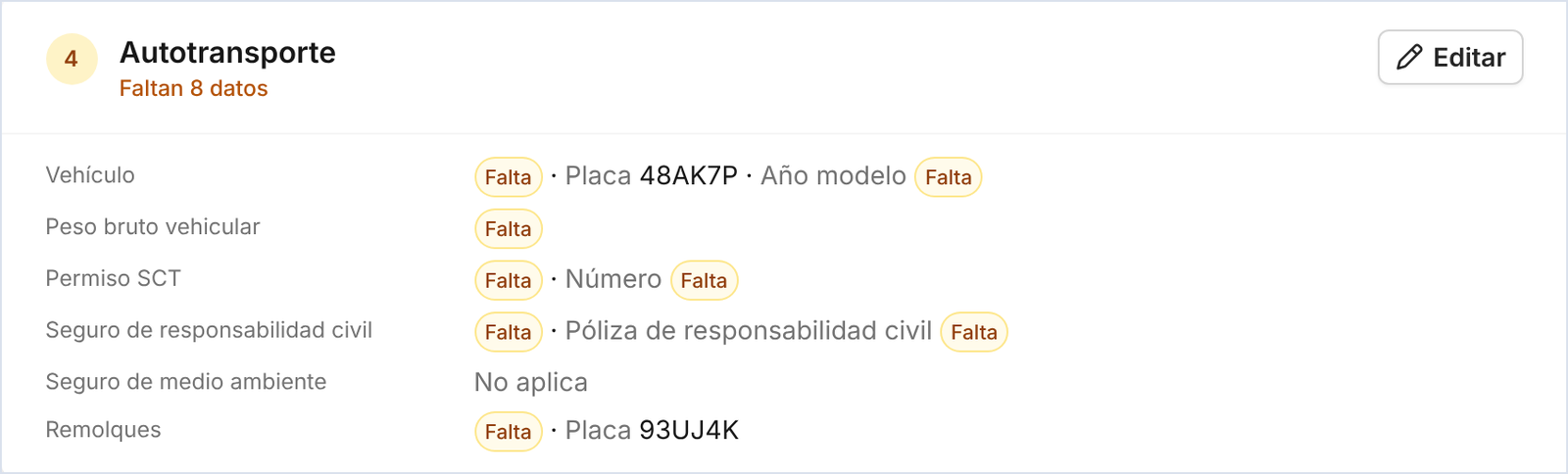
Resumen con faltantes. Aquí la unidad no tiene permiso SCT, peso bruto vehicular ni seguros. -
La barra inferior te acompaña todo el tiempo: indica si el último cambio ya se guardó, cuántos datos faltan para timbrar, abre la Vista previa PDF y te lleva al Siguiente pendiente.

Barra inferior. «Guardar y salir» conserva tu avance aunque falten datos. Se guarda solo. Cada cambio se guarda automáticamente. Mientras la Carta Porte solo está precargada verás «Precargada del servicio · se guarda al primer cambio»; después, «Guardado · hace un momento».
Completar cada sección
Da clic en Editar en la sección que quieras o usa Siguiente pendiente para ir directo al primer dato que falta. Al terminar una sección, el botón Continuar con… te lleva a la siguiente. Abajo tienes un resumen de cada una; el significado de cada campo está en el Diccionario de campos.
-
Tipo de traslado. Deja la casilla Traslado internacional sin marcar si la mercancía no cruza la frontera. Márcala si entra o sale del país, aunque tu Carta Porte cubra solo el tramo mexicano; aparecerán los datos aduaneros.
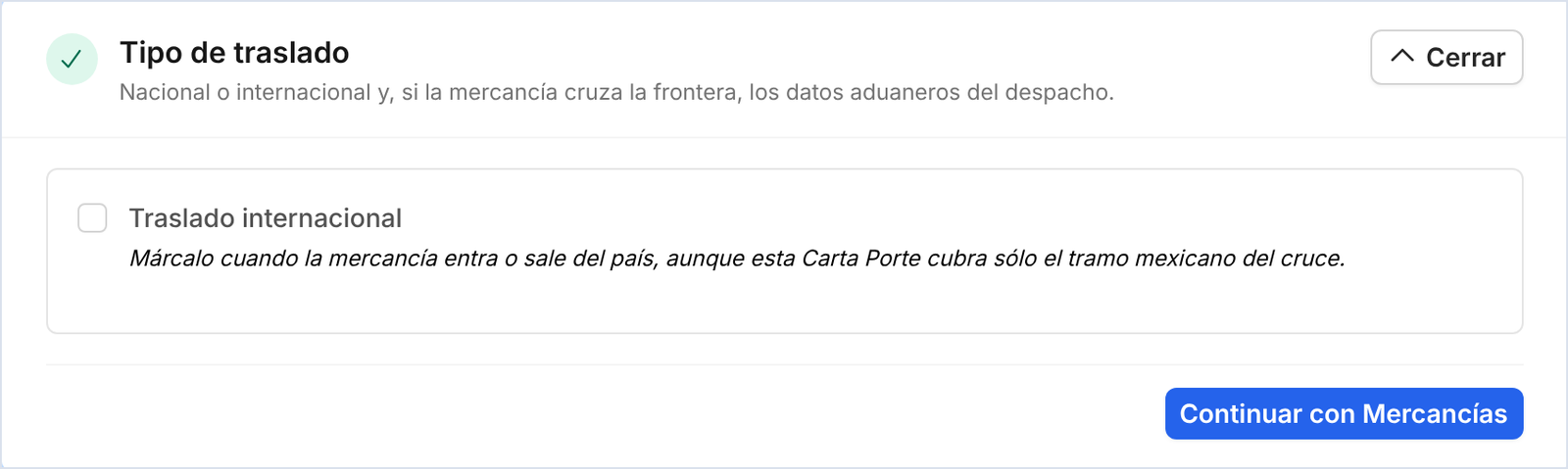
Traslado nacional. No hay nada más que capturar en esta sección. 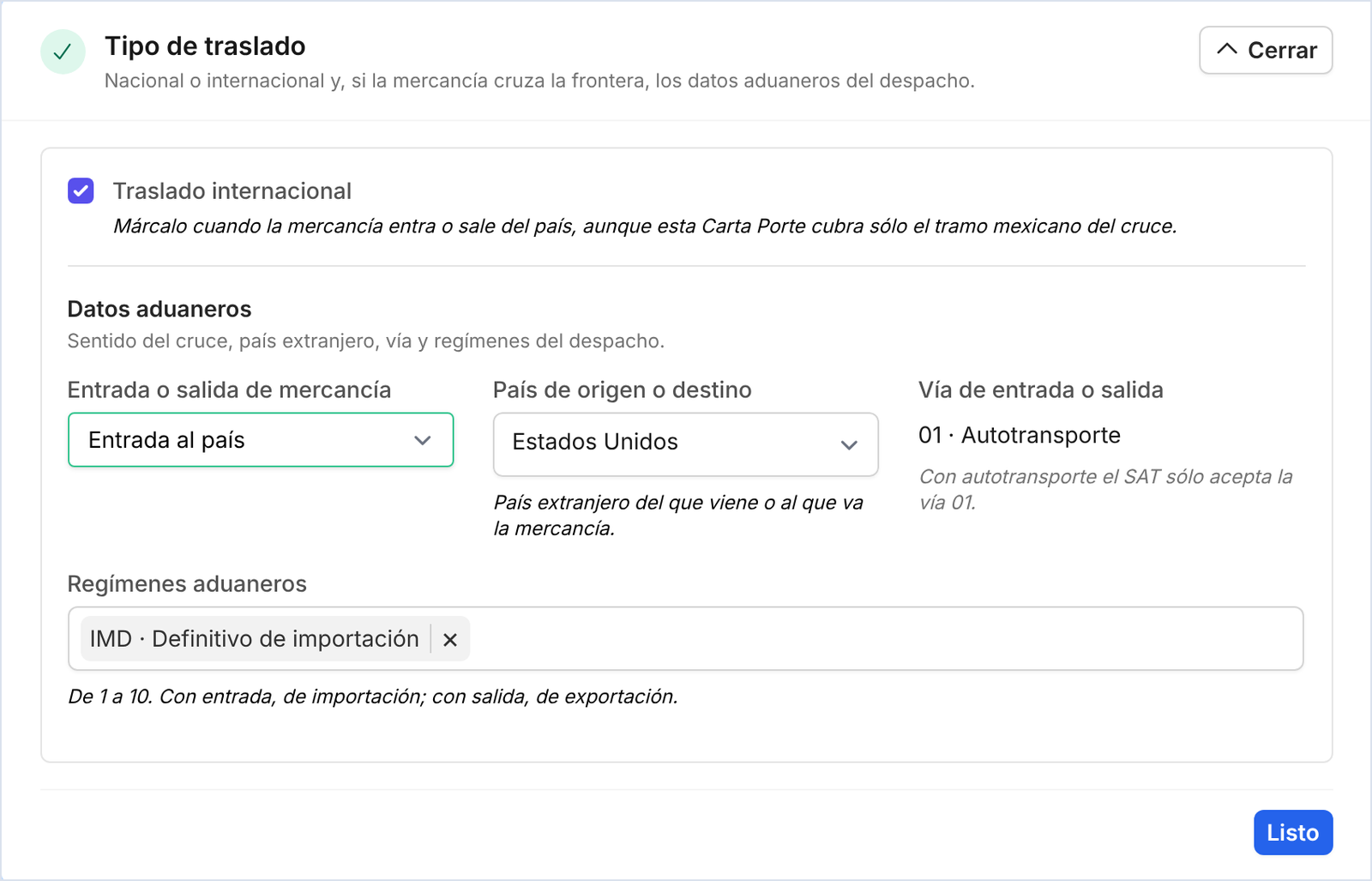
Traslado internacional (importación). Sentido del cruce, país, vía y regímenes aduaneros. -
Origen y destino. Revisa el RFC de quien envía (remitente) y de quien recibe (destinatario), la fecha y hora de salida y de llegada, la distancia recorrida y el domicilio de cada punto.
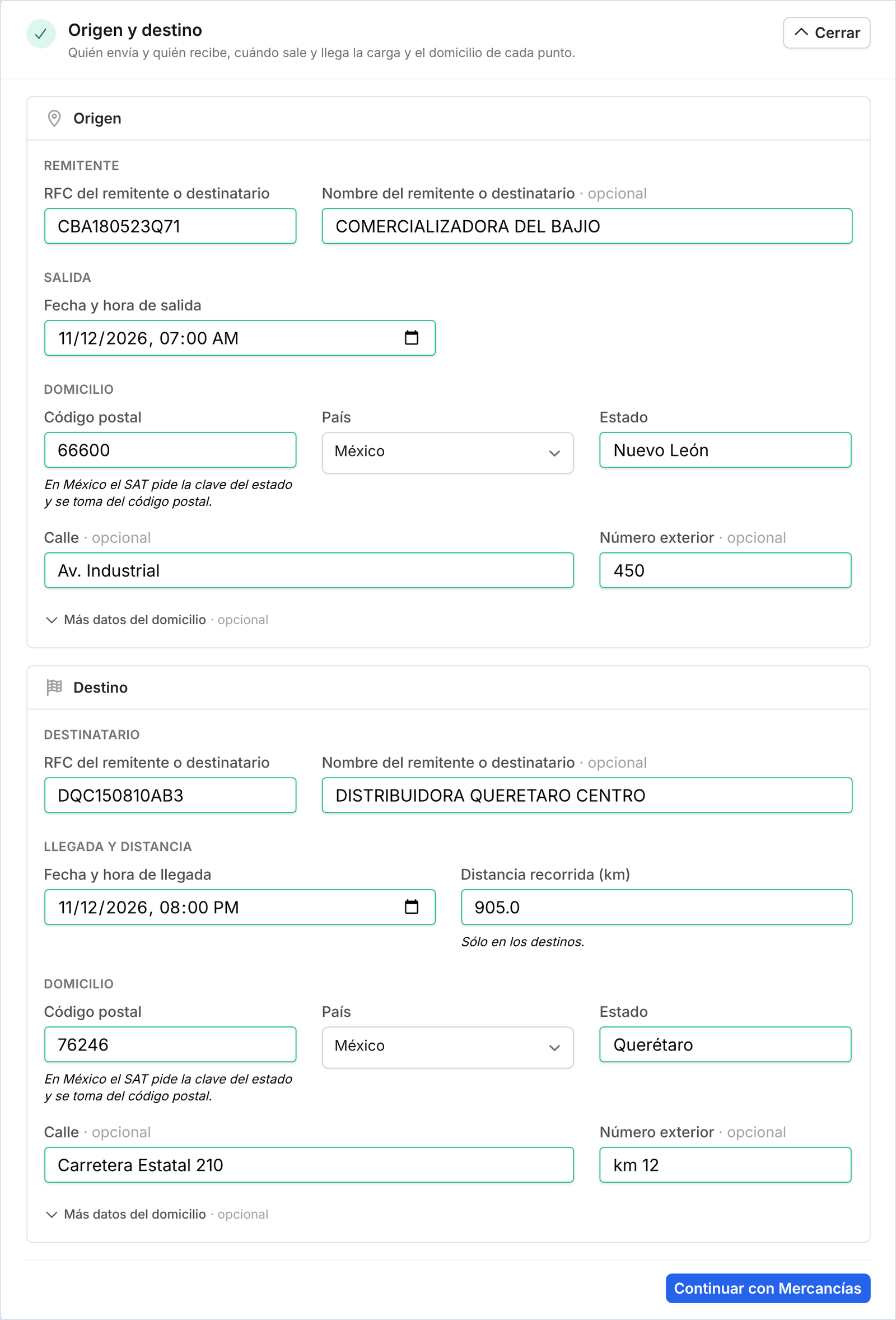
Origen y destino. Todo vino de la ruta del servicio. La distancia solo se captura en el destino. Si el remitente o el destinatario es extranjero, usa el RFC genérico
XEXX010101000. Al escribirlo aparecen dos campos más: Número de registro tributario y Residencia fiscal.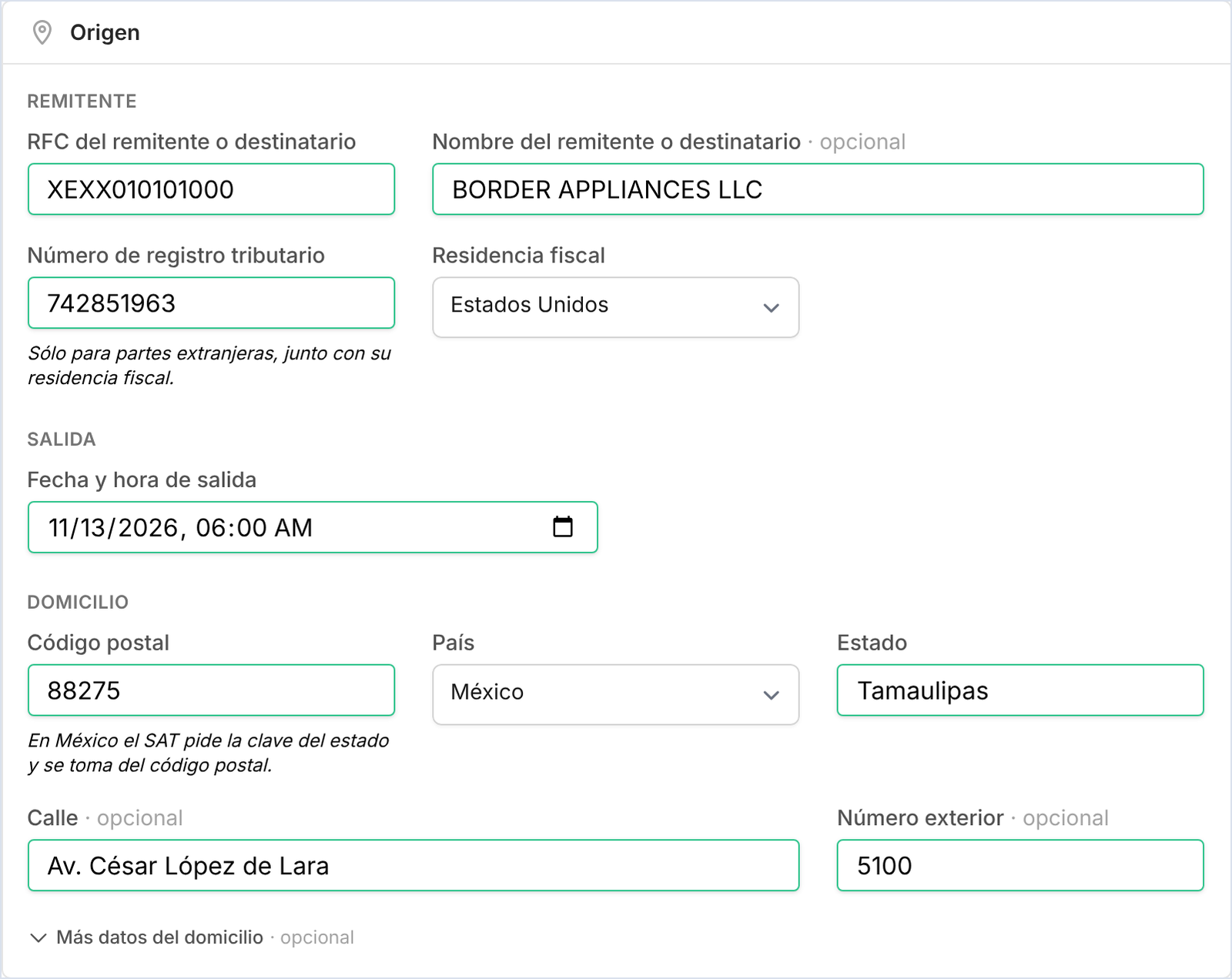
Remitente extranjero. El Tax ID y el país de residencia sustituyen al RFC. -
Mercancías. Hay una tarjeta por cada partida de carga del servicio. En cada una revisa la Clave de producto SAT y la Descripción: la descripción se precarga con el tipo de empaque y las medidas (por ejemplo «24 Boxes crates (70x65x98 cm, 78 kg)»), así que cámbiala por lo que realmente transportas.
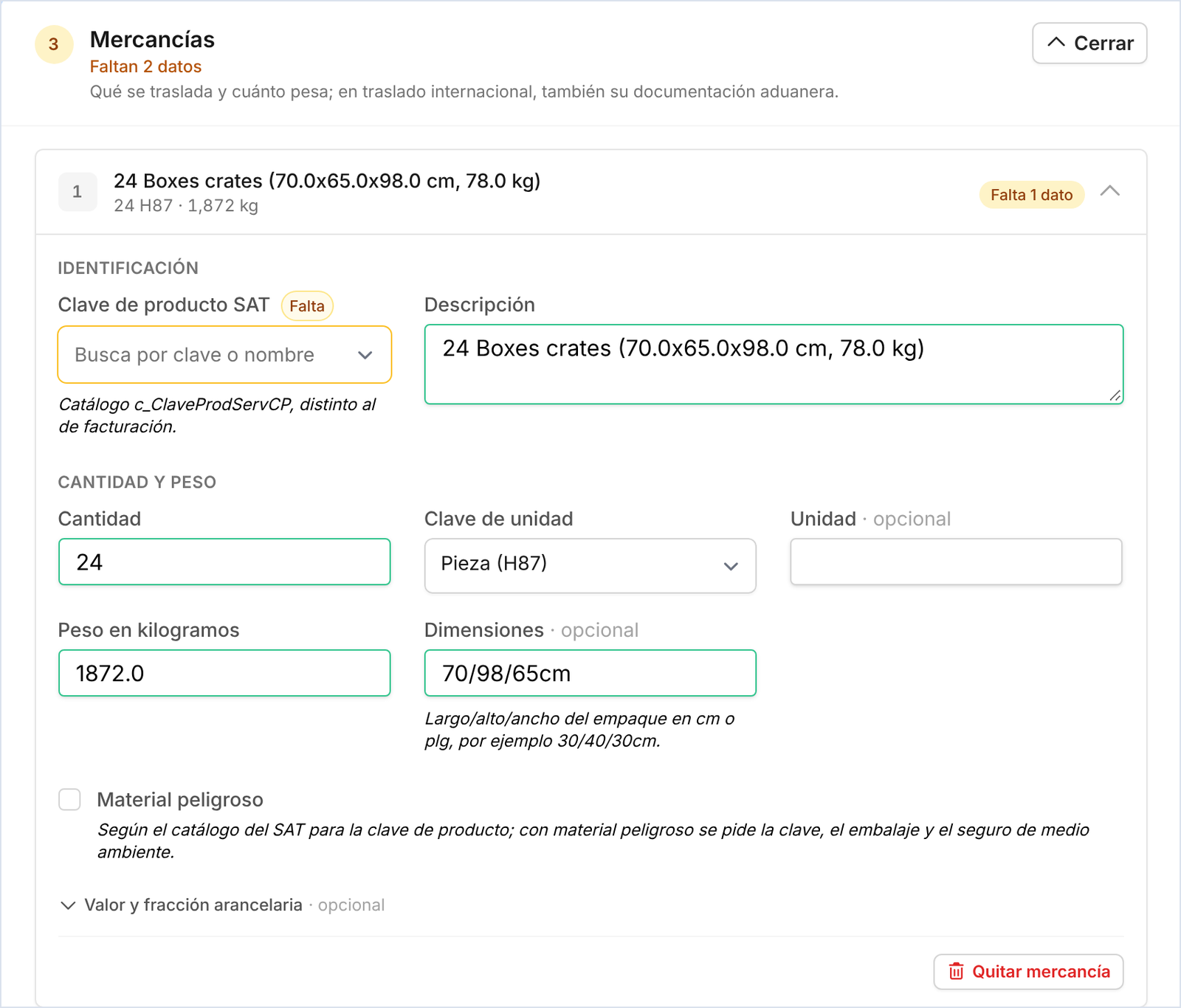
Mercancía precargada. Falta la clave de producto; cantidad, peso y dimensiones vienen de la carga. Para elegir la clave escribe al menos 2 caracteres del nombre o de la clave y elige la opción correcta de la lista.
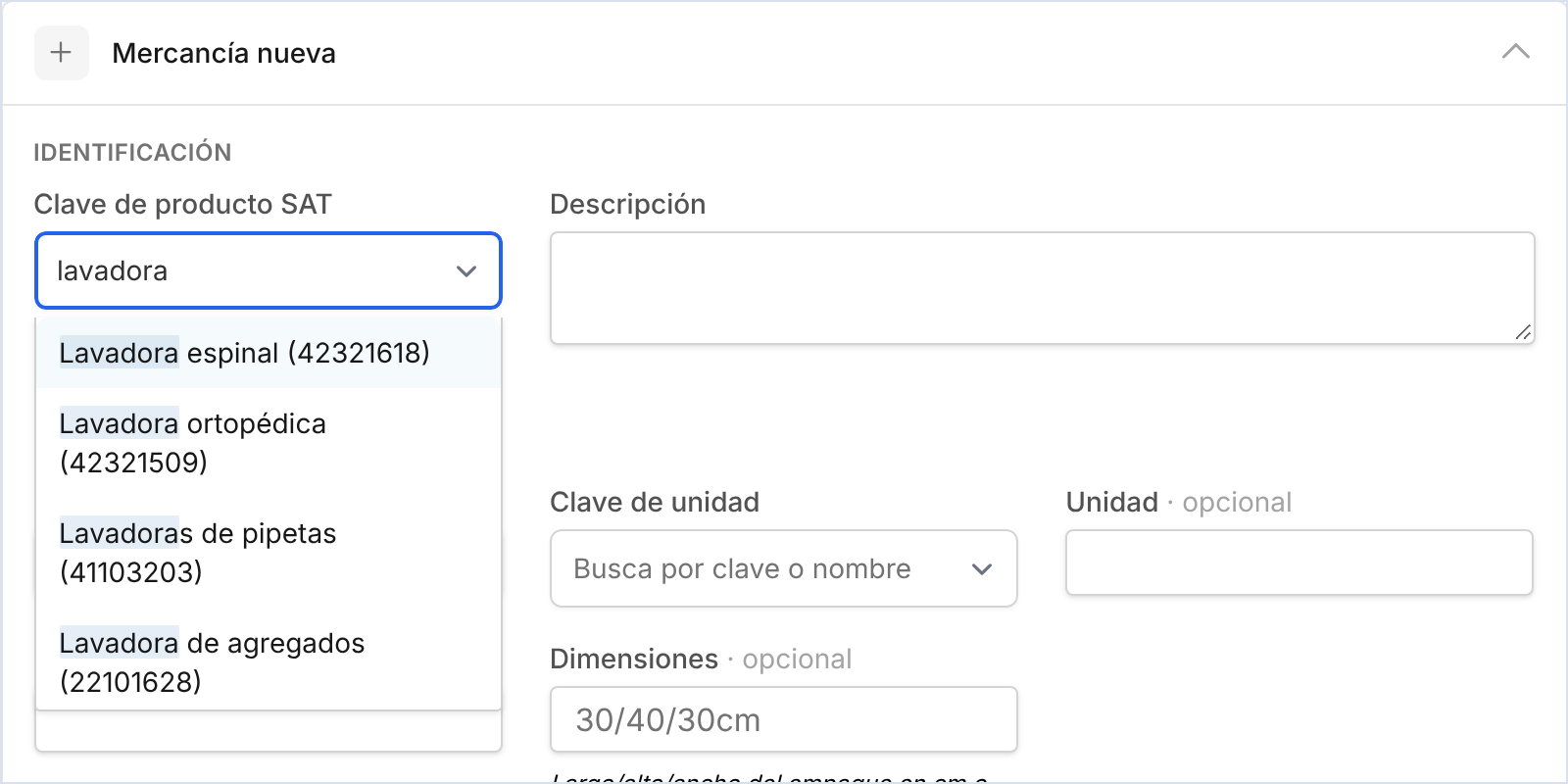
Buscador del catálogo. Busca por nombre («lavadora») o por clave («52141601»). 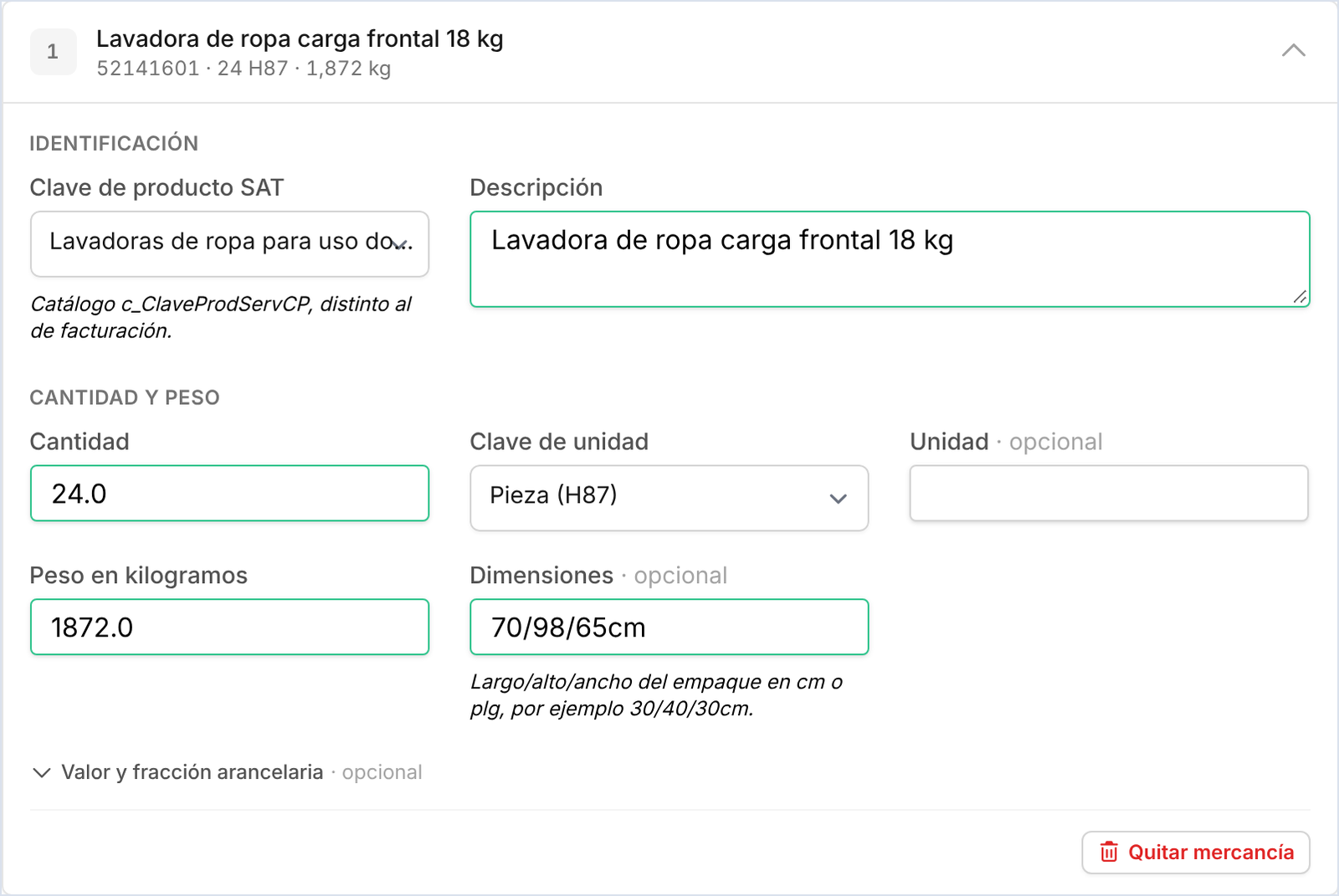
Mercancía completa. Clave de producto, descripción, cantidad, unidad y peso. En un traslado internacional cada mercancía pide además tipo de materia, fracción arancelaria y al menos un documento aduanero (por ejemplo el pedimento).
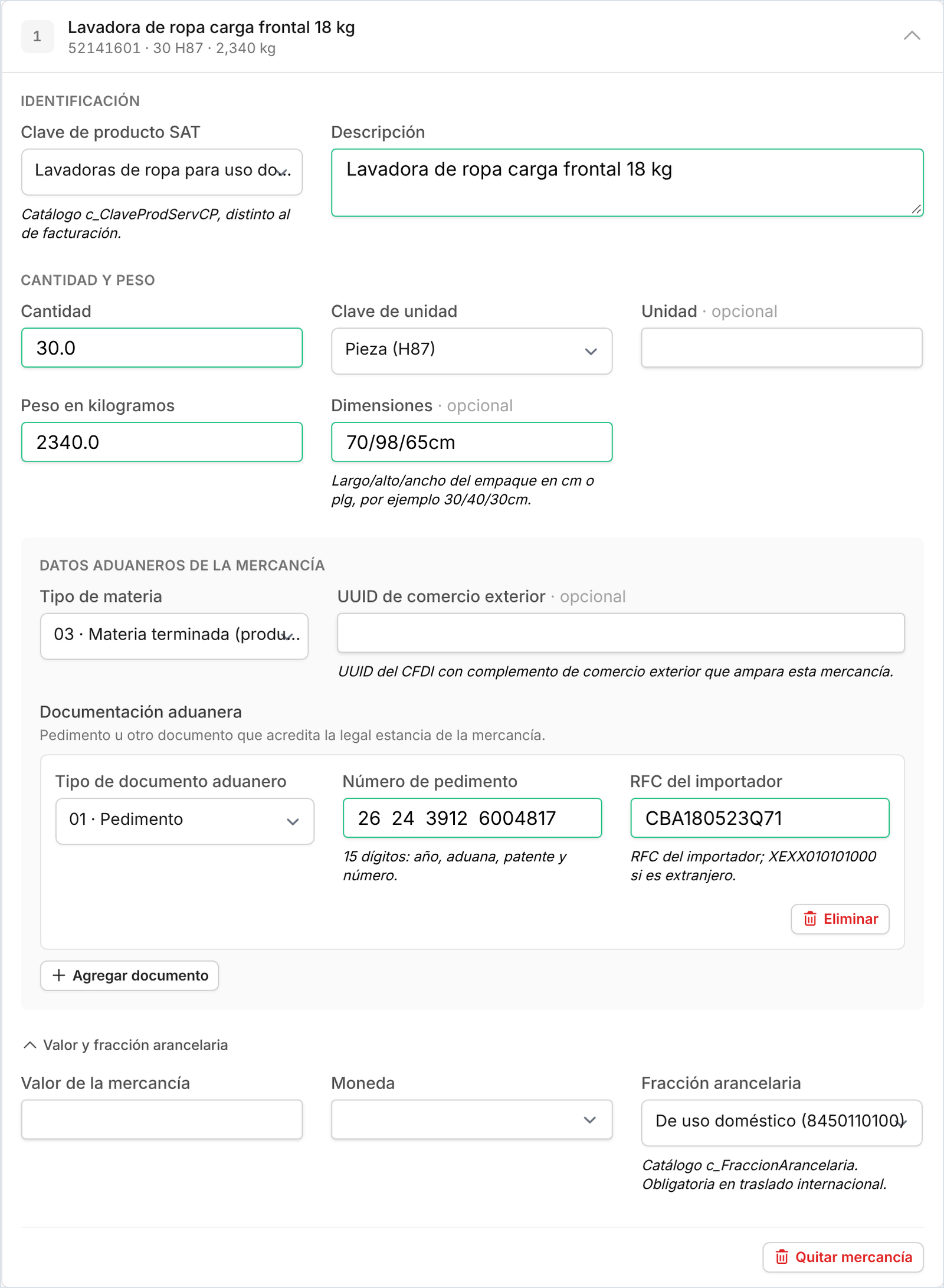
Datos aduaneros de la mercancía. El número de pedimento se acomoda solo con sus espacios. -
Autotransporte. Captura el permiso SCT, la configuración vehicular, el año modelo, el peso bruto vehicular, la aseguradora y póliza de responsabilidad civil, y el subtipo de cada remolque. La placa y los remolques ya vienen del servicio.
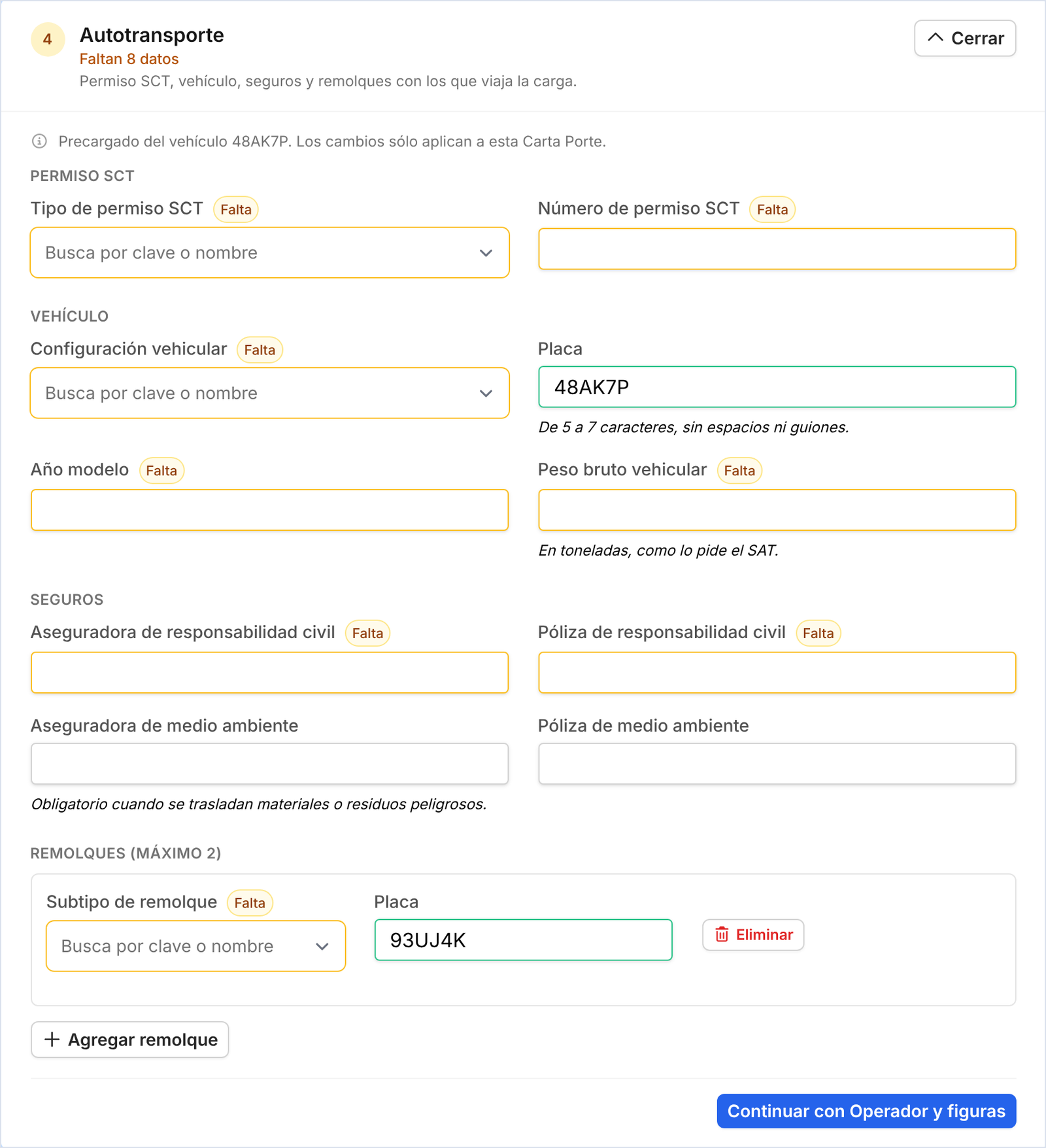
Antes. La nota «Precargado del vehículo 48AK7P» indica de dónde salió la información. 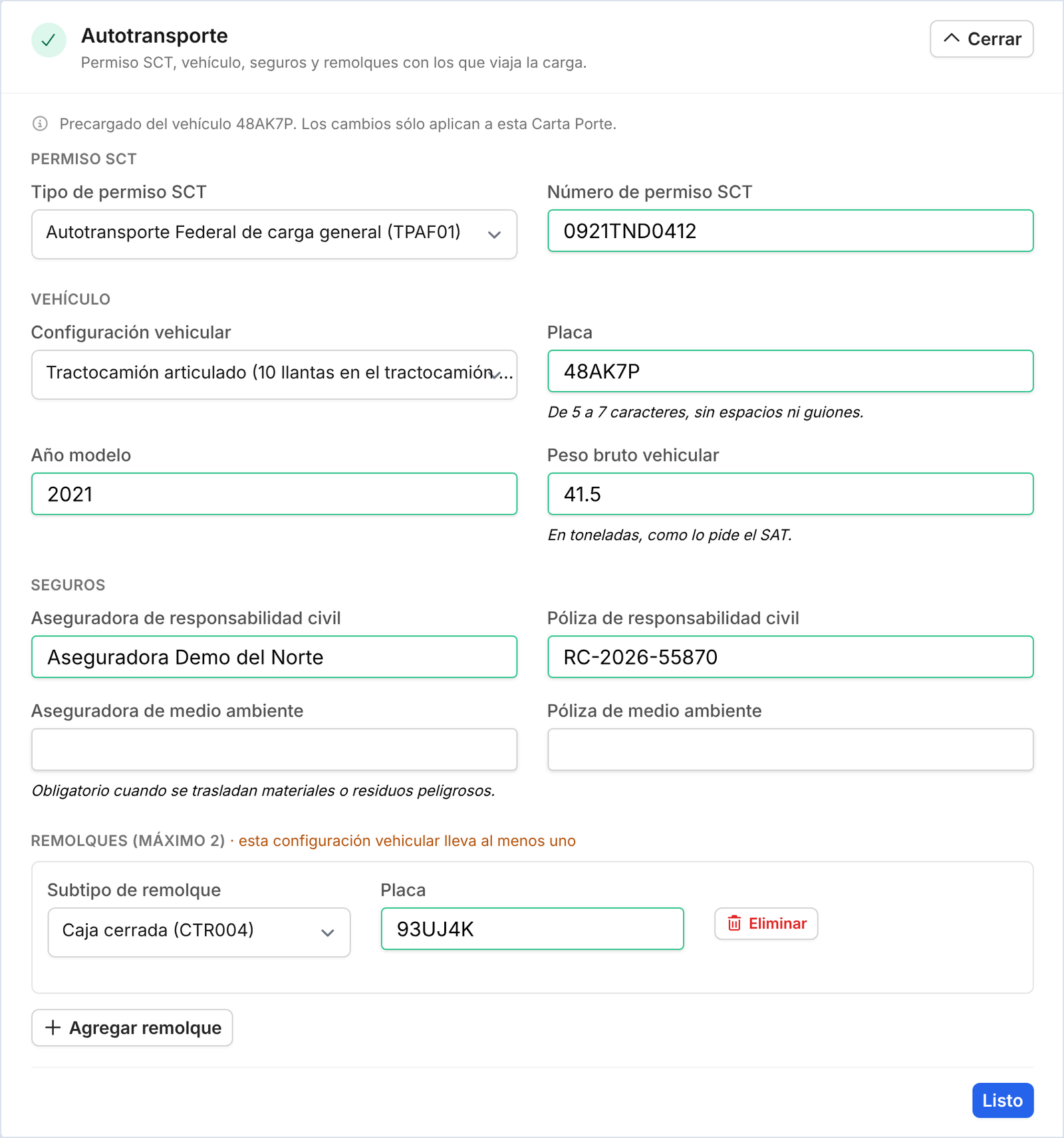
Después. Todos los datos del vehículo, seguros y remolque completos. -
Operador y figuras. El operador (quien conduce) siempre es obligatorio. Captura su RFC y su número de licencia federal.
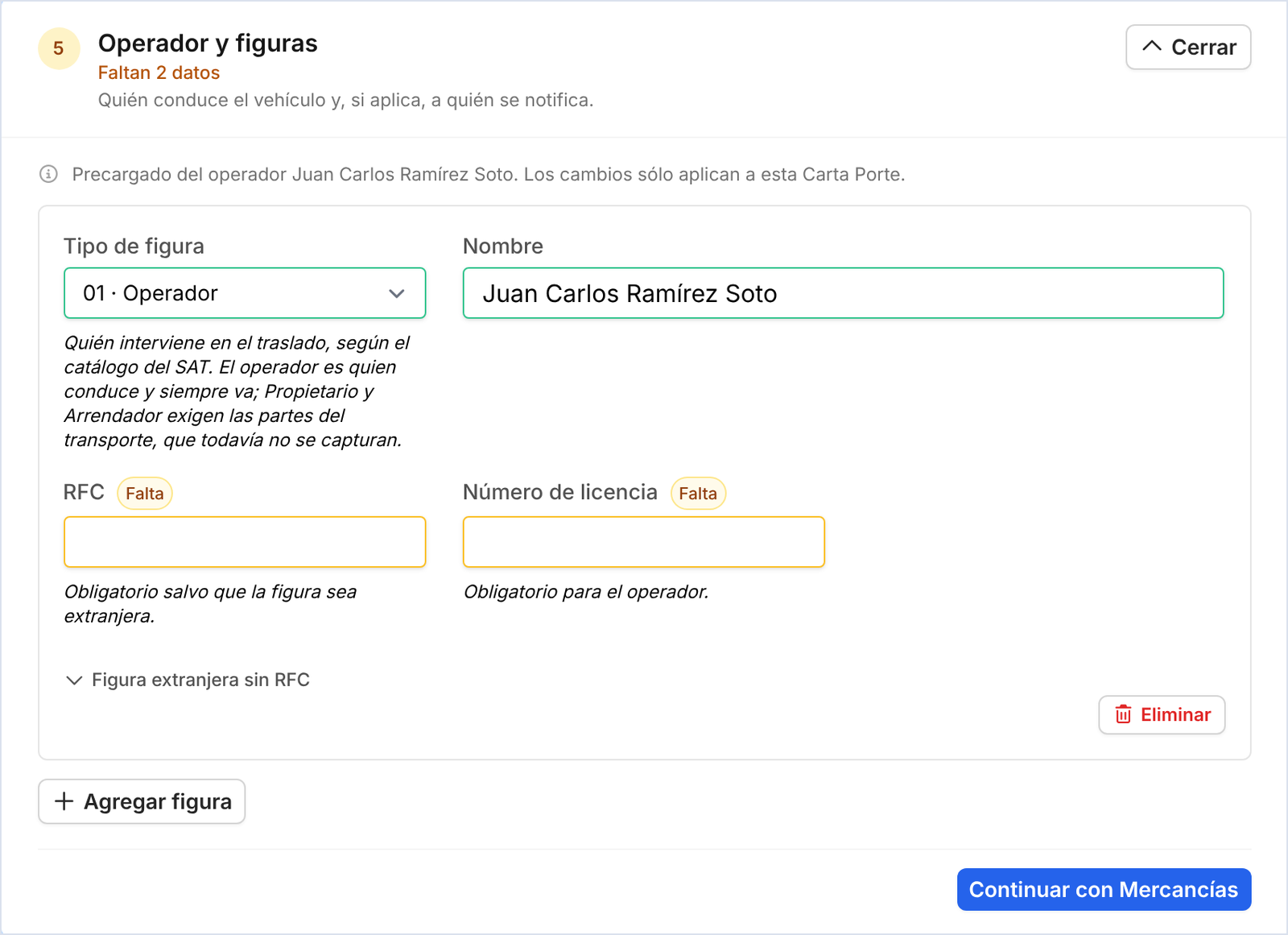
Operador precargado del servicio. Faltan el RFC y la licencia. -
Cuando ya no falta nada, la barra inferior dice Todo completo · falta validar. Da clic en Validar y terminar. Apunto revisa el XML contra los esquemas del SAT y, si todo está bien, te regresa al servicio.

Validar y terminar. Solo aparece cuando no falta ningún dato. -
En el servicio, la Carta Porte aparece como Validada, Sin factura y Lista para facturar. Las cinco barras verdes indican que las cinco secciones están completas. Aquí termina el trabajo de Operaciones.
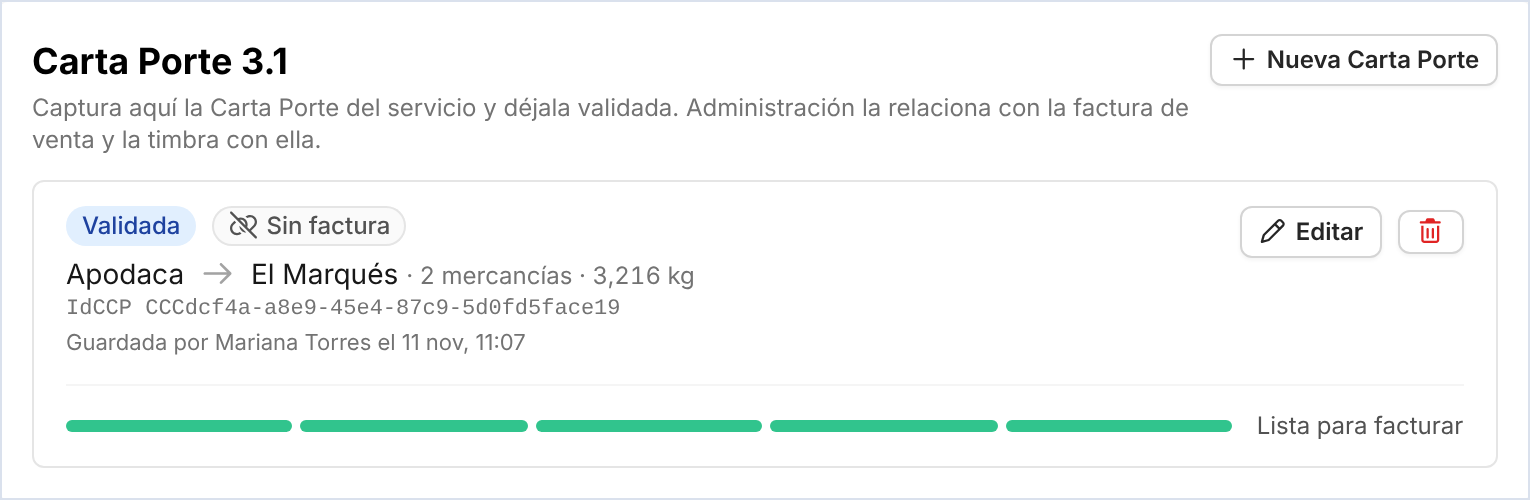
Tarjeta en el servicio. Ruta, mercancías, peso total, IdCCP y quién la guardó.
Parte CAdministración: facturar y timbrar con Carta Porte
A) Desde el folio operativo (recomendado)
-
Abre el folio operativo, entra a Costos y facturación y da clic en Facturar Servicios.
-
En la ventana Generar Factura, activa Factura con complemento Carta Porte. La etiqueta verde te dice cuántas Cartas Porte ya capturó Operaciones. Selecciona las líneas del flete y da clic en Preparar Factura.
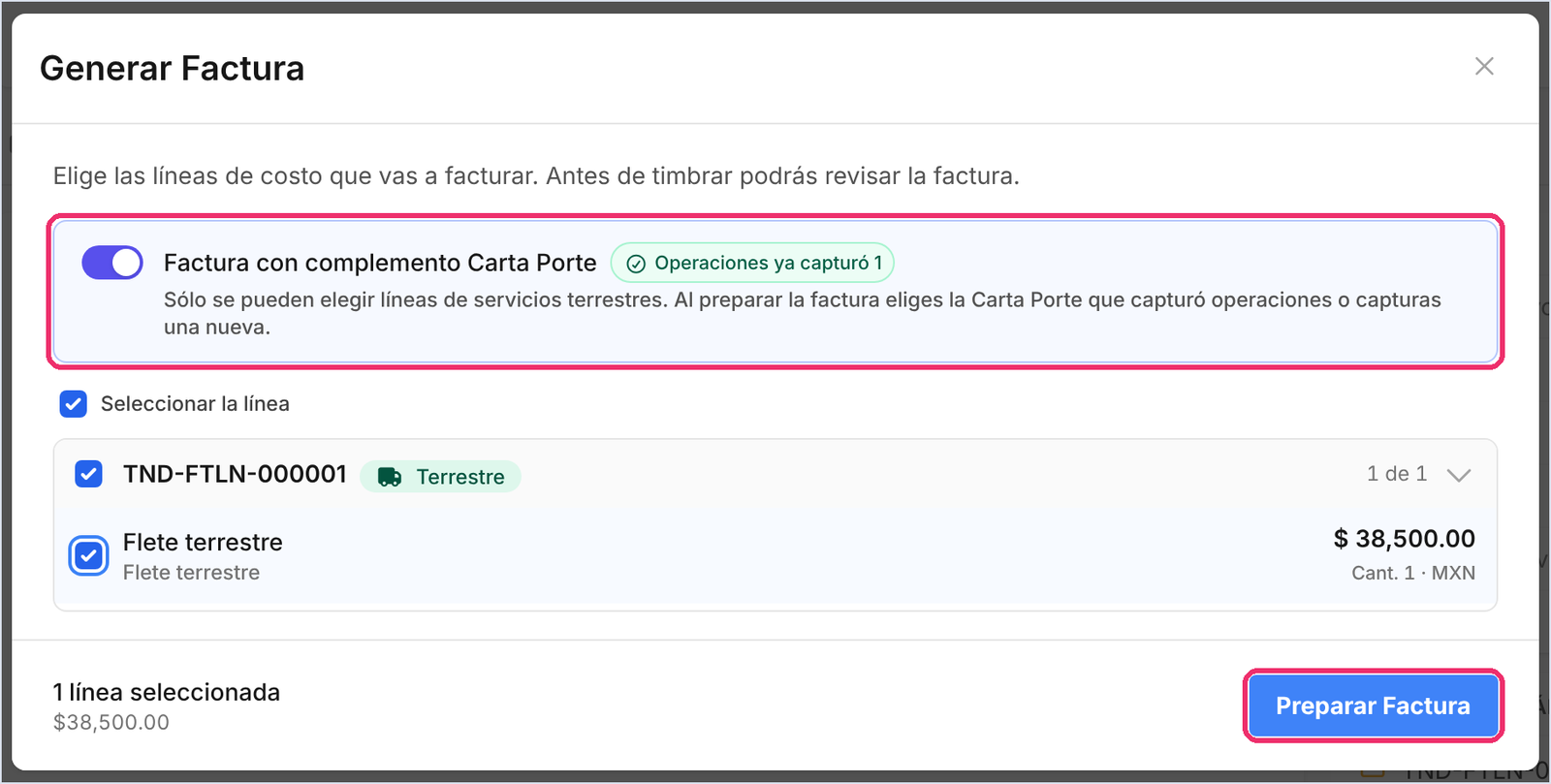
Generar Factura. Con el interruptor activo solo se pueden elegir líneas de servicios terrestres. -
En la factura aparece el bloque Complemento Carta Porte 3.1. Elige la Carta Porte que capturó Operaciones (ya viene seleccionada la primera validada) o Capturar una nueva si no existe. Revisa el resto de la factura y da clic en Guardar.
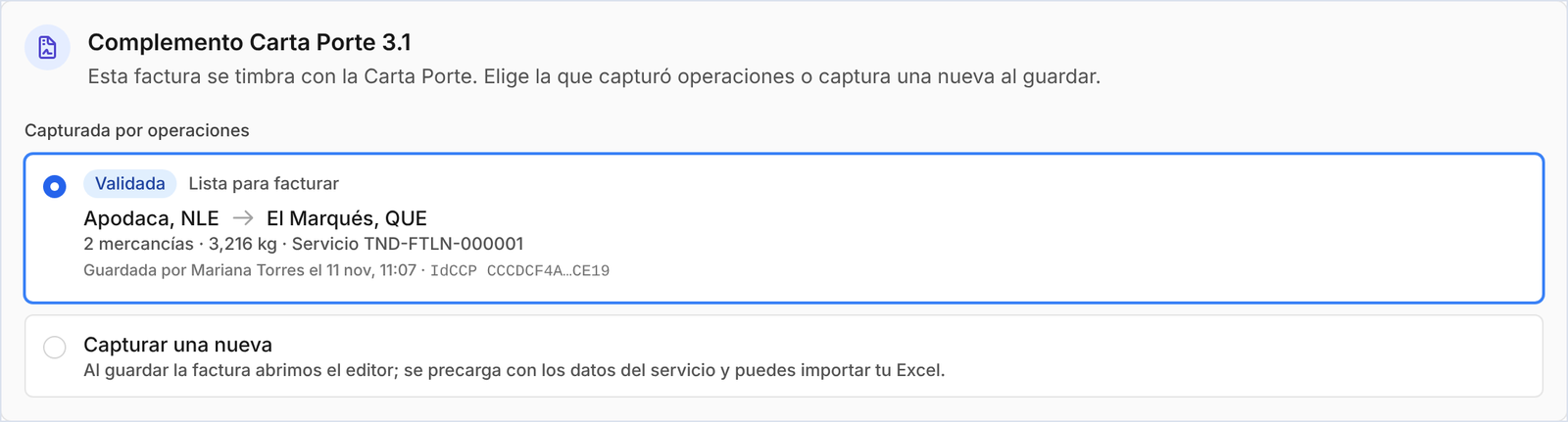
Elegir la Carta Porte. Si eliges «Capturar una nueva», al guardar se abre el editor precargado con los datos del servicio. -
La factura se guarda en borrador con la Carta Porte relacionada. En la sección Carta Porte 3.1 de la factura verás «Lista; se timbra con la factura».
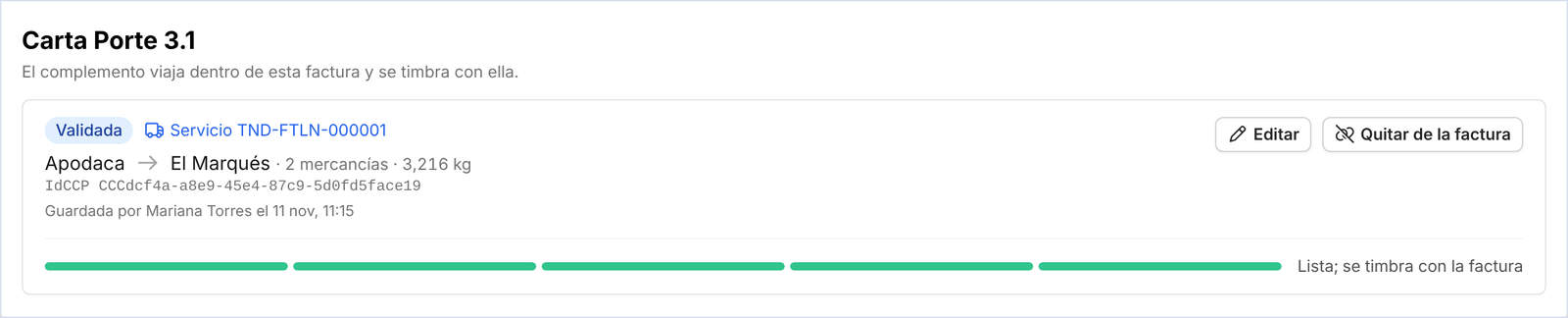
Carta Porte en la factura. Puedes editarla o quitarla mientras la factura siga en borrador. -
Da clic en Timbrar y confirma. Apunto revisa que la Carta Porte esté completa y timbra la factura con su complemento en un solo CFDI.

Timbrar la factura. Debe timbrarse con Apunto CFDI. 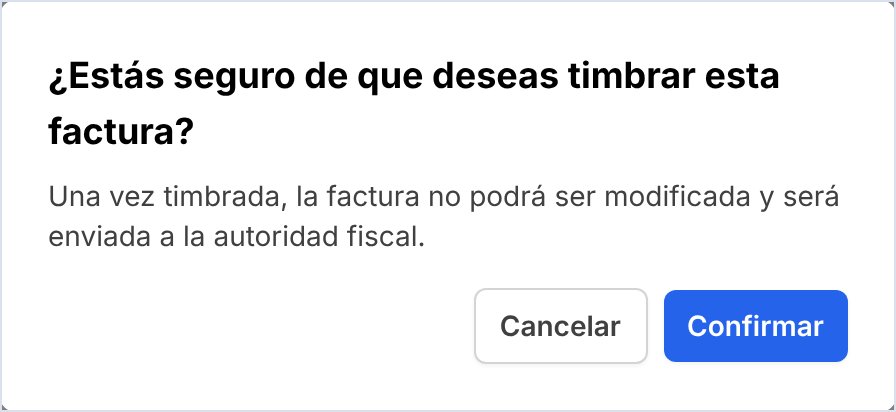
Confirmación. Una vez timbrada, ni la factura ni su Carta Porte se pueden modificar. -
Listo. La factura queda timbrada y la Carta Porte pasa a Timbrada con el mismo folio fiscal (UUID) de la factura.
B) Desde la factura, cuando Operaciones no la capturó
Si al preparar la factura no hay ninguna Carta Porte capturada, el bloque lo indica: «Operaciones todavía no captura una Carta Porte para este folio operativo». Elige Capturar una nueva y guarda la factura: se abre el editor precargado con los datos del servicio (o importa tu Excel). Al terminar, el botón Volver a la factura te regresa para timbrar.
¿Esta factura no necesita Carta Porte?
Si preparaste la factura con el complemento y al final no aplica, usa Facturar sin Carta Porte en la sección Carta Porte de la factura. Se timbrará como una factura normal.
Imprimir la Carta Porte
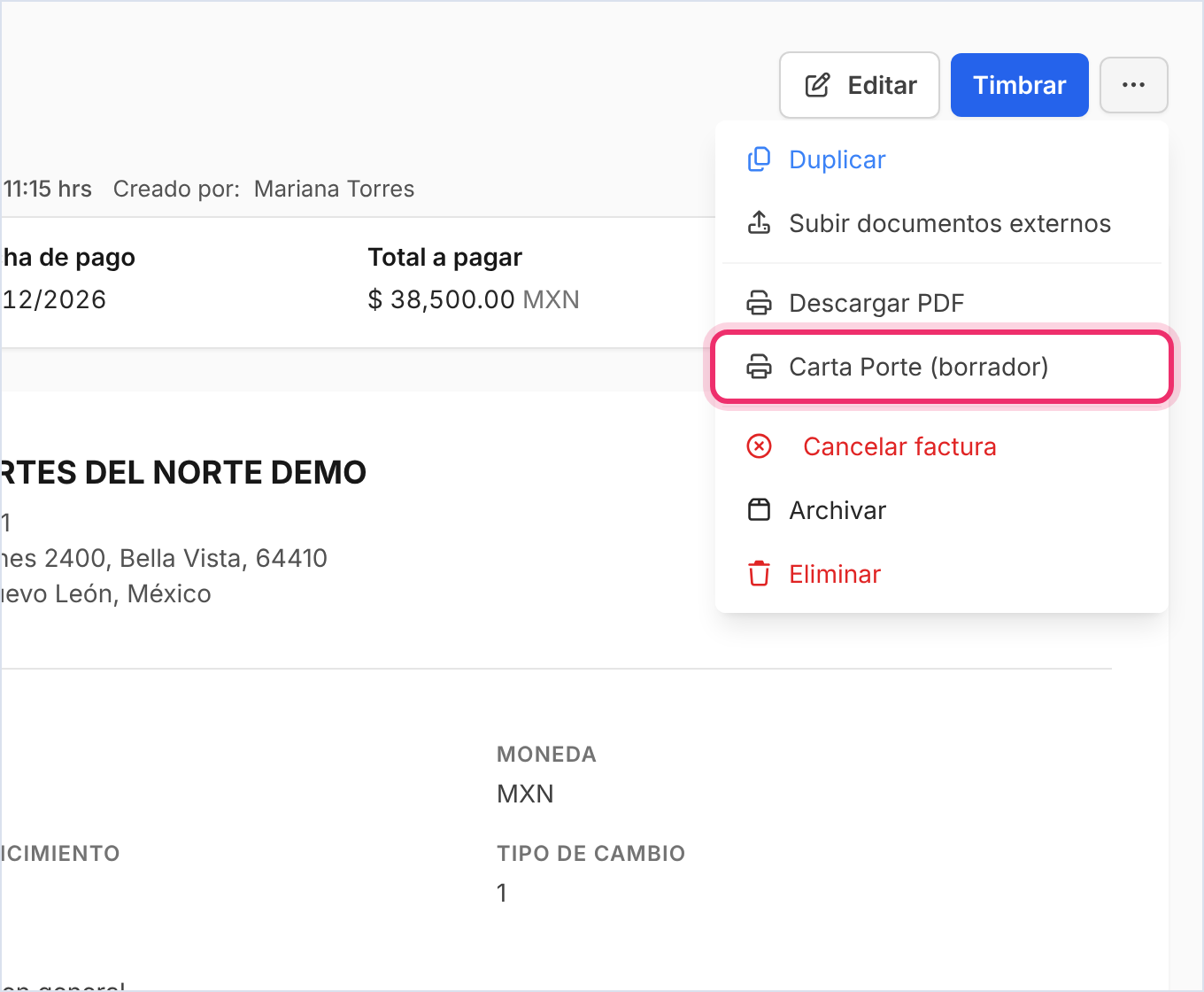
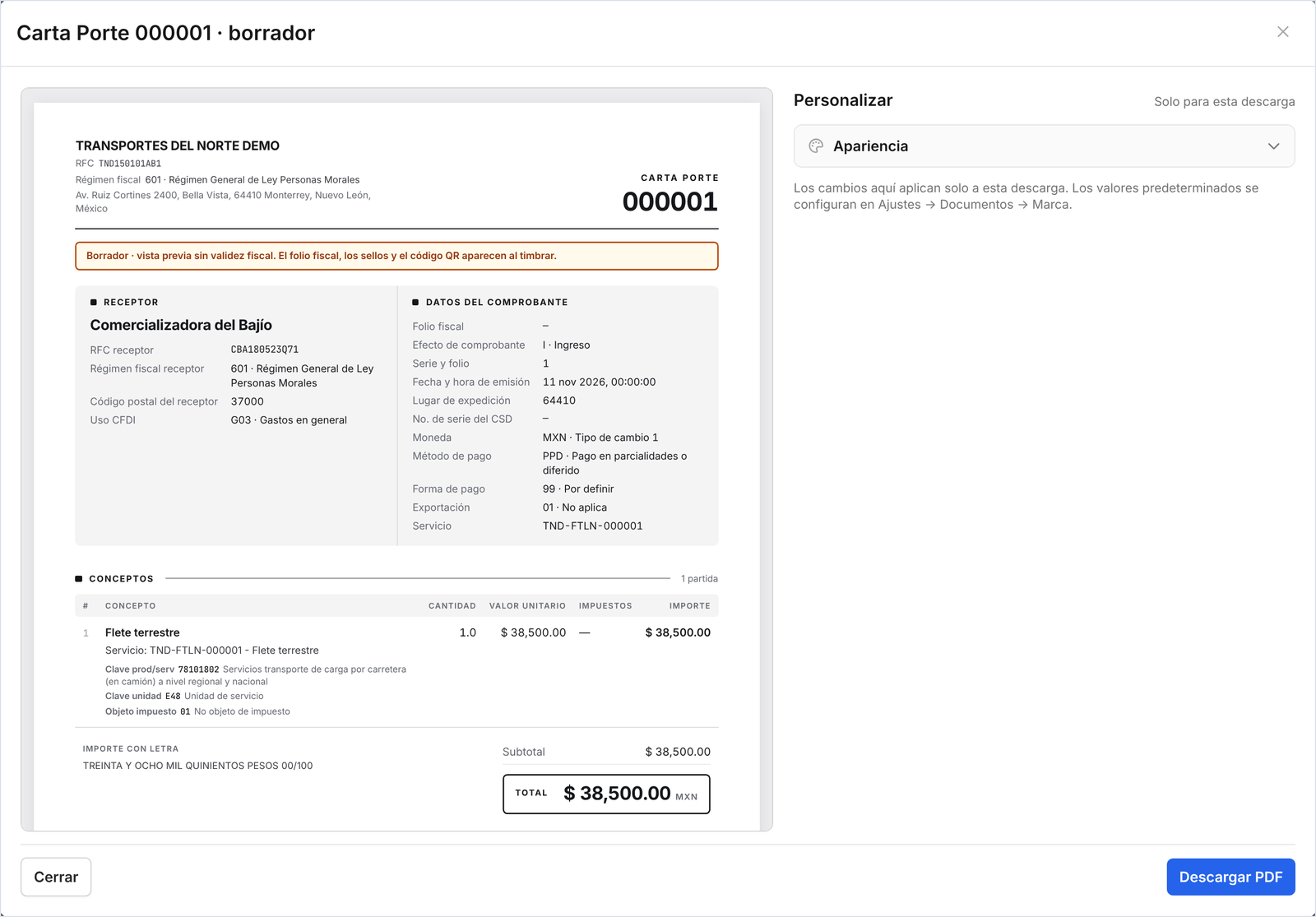
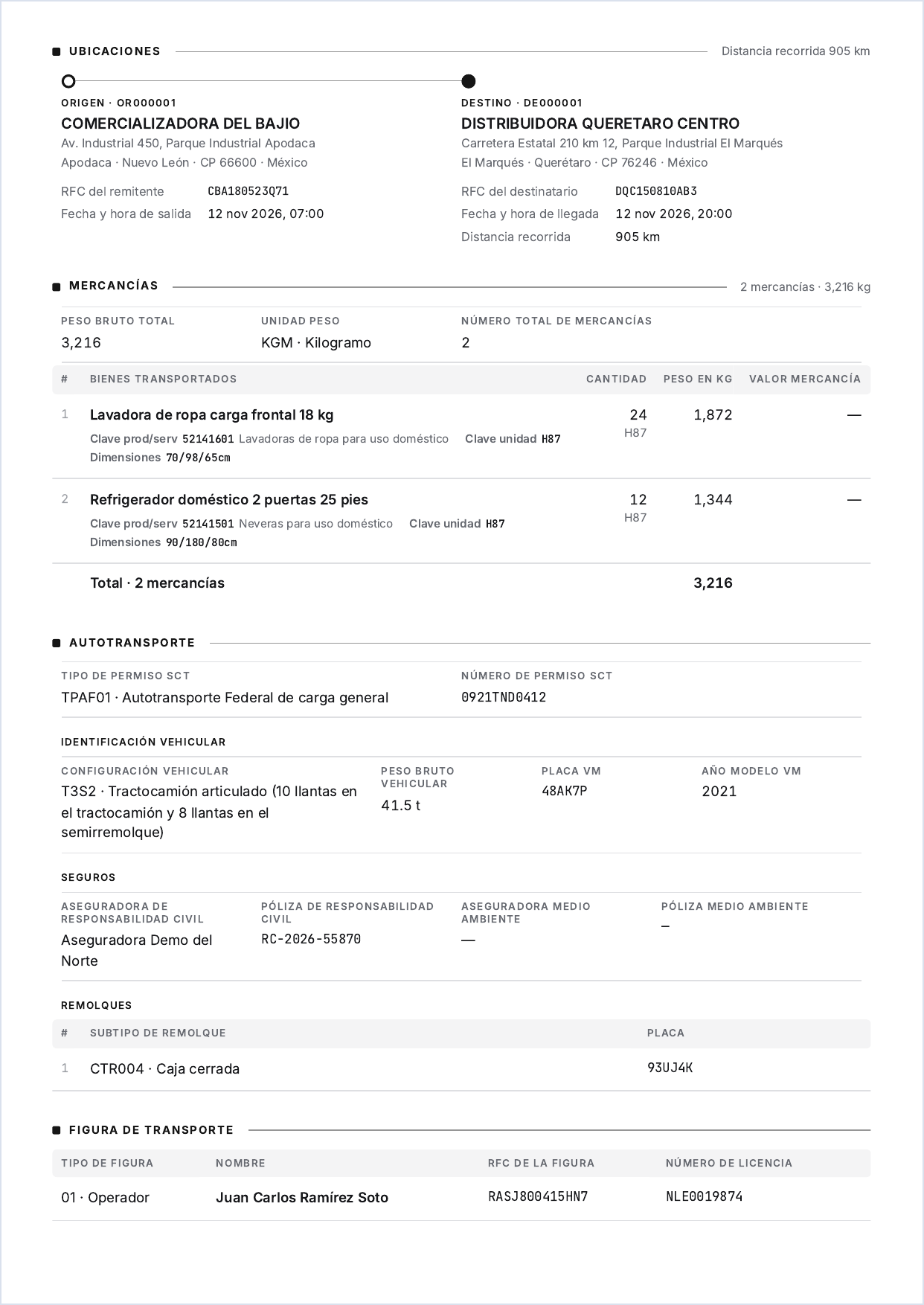
En la factura, abre el menú de tres puntos (…) y elige Carta Porte. Antes de timbrar la opción dice Carta Porte (borrador): es una vista previa sin validez fiscal para revisar los datos.
Parte DImportar desde Excel o CSV
Llenar la Carta Porte desde un archivo
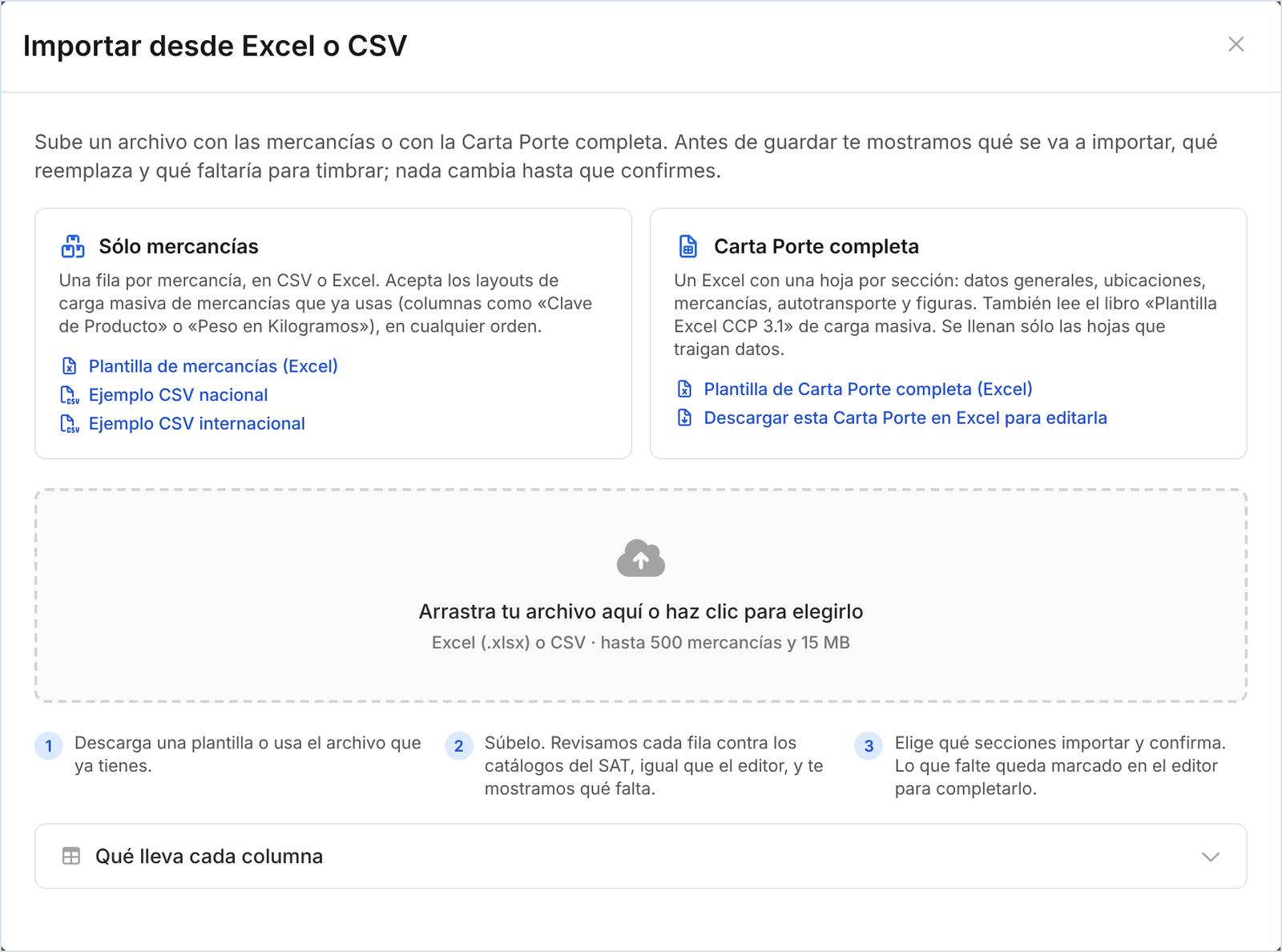
Si ya tienes la información en una hoja de cálculo, en el editor da clic en Importar desde Excel o CSV (o en Importar mercancías desde archivo dentro de Mercancías).
- Elige el formato: Sólo mercancías (una fila por mercancía, en CSV o Excel; acepta los layouts de carga masiva que ya usas) o Carta Porte completa (un Excel con una hoja por sección; también lee el libro «Plantilla Excel CCP 3.1» de carga masiva).
- Descarga la plantilla, o Descargar esta Carta Porte en Excel para editarla si quieres partir de lo que ya está capturado.
- Sube el archivo (Excel .xlsx o CSV, hasta 500 mercancías y 15 MB). Antes de guardar, Apunto revisa cada fila contra los catálogos del SAT y te muestra qué se va a importar, qué reemplaza y qué faltaría.
- Elige qué secciones importar y confirma. Nada cambia hasta que confirmes, y lo que falte queda marcado en el editor.
Reglas del archivo
- Las claves del SAT van como clave:
52141601,H87,T3S2. - Números sin símbolos:
1500.50. Fechas como2026-10-21 08:30o21/10/2026 08:30. - Documentación aduanera:
01,<pedimento>,<RFC importador>para un pedimento, o<tipo>,<identificador>para otro documento. Varios documentos se separan con|. - Si un archivo .xls no se acepta, ábrelo en Excel y guárdalo como .xlsx.
Diccionario de campos
Esta es la referencia de cada dato de la Carta Porte: qué significa para el SAT, de dónde sale la información y qué capturar. Junto al nombre de cada campo verás su nombre técnico en el XML del SAT, útil si tu contador o tu cliente te pregunta por él.
Tipo de traslado
Traslado internacional
TranspInternacObligatorio- ¿Qué es?
- Indica si la mercancía entra o sale de México.
- ¿Qué capturo?
- Márcalo si la mercancía cruza la frontera, aunque tu Carta Porte cubra solo el tramo mexicano (por ejemplo, de Monterrey al patio de Nuevo Laredo de una exportación). Déjalo sin marcar para traslados dentro del país.
- Se precarga de
- El tipo de embarque del servicio (nacional o internacional).
Entrada o salida de mercancía
EntradaSalidaMercSolo internacional- ¿Qué es?
- El sentido del cruce.
- ¿Qué capturo?
- Entrada al país para importaciones; Salida del país para exportaciones.
País de origen o destino
PaisOrigenDestinoSolo internacional- ¿Qué es?
- El país extranjero del que viene o al que va la mercancía.
- ¿Qué capturo?
- El país del otro lado de la frontera, por ejemplo Estados Unidos. No puede ser México.
Vía de entrada o salida
ViaEntradaSalidaLo llena Apunto- ¿Qué es?
- El medio de transporte por el que la mercancía entra o sale del país.
- ¿Qué capturo?
- Nada. Con autotransporte el SAT solo acepta
01· Autotransporte, y Apunto lo pone solo.
Regímenes aduaneros
RegimenesAduanerosSolo internacional- ¿Qué es?
- El régimen con el que se despachó la mercancía en la aduana. Viene en el pedimento; si tienes duda, pídeselo a tu agente aduanal.
- ¿Qué capturo?
- De 1 a 10 regímenes. Con Entrada solo valen los de importación:
IMDDefinitivo de importación,ITRTemporal para retornar en el mismo estado,ITETemporal IMMEX. Con Salida, los de exportación:EXDDefinitivo de exportación,ETR,ETE. En ambos sentidos valenDFIDepósito fiscal,RFE,RFSyTRATránsito.
Origen y destino
RFC del remitente o destinatario
RFCRemitenteDestinatarioObligatorio- ¿Qué es?
- En el origen, el RFC de quien envía la mercancía (remitente). En el destino, el RFC de quien la recibe (destinatario). No es el RFC del transportista.
- ¿Qué capturo?
- El RFC tal como aparece en la Constancia de Situación Fiscal, 12 caracteres para empresas y 13 para personas. Si la parte es extranjera, usa
XEXX010101000. - Se precarga de
- El contacto dueño de la dirección de la ruta; si la dirección no pertenece a un contacto, el cliente del folio.
Nombre del remitente o destinatario
NombreRemitenteDestinatarioOpcional- ¿Qué capturo?
- La razón social de quien envía o recibe. Se precarga del contacto.
Número de registro tributario y Residencia fiscal
NumRegIdTrib · ResidenciaFiscalSolo con RFC extranjero- ¿Qué es?
- La identificación fiscal de una parte extranjera en su país (por ejemplo el Tax ID o EIN en Estados Unidos) y el país donde tributa.
- ¿Qué capturo?
- Aparecen al escribir
XEXX010101000en el RFC. Captura el número (de 6 a 40 caracteres) y elige el país.
Fecha y hora de salida / de llegada
FechaHoraSalidaLlegadaObligatorio- ¿Qué es?
- En el origen, cuándo sale la carga. En el destino, cuándo se estima que llega.
- ¿Qué capturo?
- Fecha y hora reales o estimadas del viaje. La llegada tiene que ser posterior a la salida.
- Se precarga de
- La ruta del servicio: hora de salida real o ETD en el origen; hora de llegada real o ETA en el destino (o la cita, si no hay otra).
Distancia recorrida (km)
DistanciaRecorridaObligatorio en el destino- ¿Qué es?
- Los kilómetros que recorre la unidad desde el origen hasta ese destino.
- ¿Qué capturo?
- Un número mayor que cero, por ejemplo
905. Solo se captura en el destino; Apunto suma la distancia total de la Carta Porte. - Se precarga de
- La distancia de la ruta del servicio (si hay paradas intermedias, la suma de los tramos).
Código postal
CodigoPostalObligatorio- ¿Qué es?
- El código postal del punto de carga o descarga.
- ¿Qué capturo?
- Los 5 dígitos del domicilio, por ejemplo
66600. En México, Apunto toma del código postal la clave del estado que pide el SAT, así que es el dato más importante del domicilio.
País y Estado
Pais · EstadoObligatorio- ¿Qué capturo?
- El país del domicilio. El estado se obtiene del código postal en México; si el domicilio está en otro país, captura el estado o provincia.
Calle, Número exterior y Más datos del domicilio
Calle · NumeroExterior · NumeroInterior · Colonia · Localidad · Municipio · ReferenciaOpcional- ¿Qué capturo?
- Calle y número se precargan de la dirección. En Más datos del domicilio, colonia, localidad y municipio se envían al SAT solo si capturas su clave de catálogo (colonia de 4 dígitos, localidad de 2, municipio de 3). Si escribes el nombre, se guarda en Apunto pero no se manda al SAT, y no pasa nada: son opcionales.
Mercancías
Clave de producto SAT
BienesTranspObligatorio- ¿Qué es?
- La clave de lo que transportas, del catálogo
c_ClaveProdServCP. Es un catálogo distinto al que usas para facturar: en la factura el concepto es tu servicio de flete (por ejemplo78101802); aquí va la mercancía. - ¿Qué capturo?
- La clave de 8 dígitos de la mercancía, por ejemplo
52141601Lavadoras de ropa para uso doméstico. Busca por nombre o por clave. Si no estás seguro, pide la clave a tu cliente: normalmente la usa en su propia facturación de producto. - Se precarga de
- El producto de la línea de venta del servicio, solo si esa clave existe en el catálogo de Carta Porte.
Descripción
DescripcionObligatorio- ¿Qué capturo?
- Qué es la mercancía, en palabras claras, hasta 1,000 caracteres. Ejemplo: «Lavadora de ropa carga frontal 18 kg». La precarga usa el tipo de empaque y las medidas de la carga; reemplázala.
Cantidad y Clave de unidad
Cantidad · ClaveUnidadObligatorio- ¿Qué capturo?
- Cuántas unidades se trasladan (mayor que cero) y en qué unidad del catálogo
c_ClaveUnidad:H87Pieza,XBXCaja,KGMKilogramo,LTRLitro. El campo Unidad (texto libre, hasta 20 caracteres) es opcional. - Se precarga de
- La cantidad de la partida de carga; la unidad se precarga como
H87Pieza.
Peso en kilogramos
PesoEnKgObligatorio- ¿Qué es?
- El peso total de la partida, no el de una sola pieza.
- ¿Qué capturo?
- Kilogramos con hasta 3 decimales. Ejemplo: 24 lavadoras de 78 kg =
1872. Apunto suma el peso bruto total de la Carta Porte. - Se precarga de
- El peso por unidad de la carga × la cantidad, convertido a kilogramos.
Dimensiones
DimensionesOpcional- ¿Qué capturo?
- Largo/alto/ancho del empaque, de 1 a 3 dígitos cada medida y la unidad
cmoplg. Ejemplo:70/98/65cm. Se precarga de las medidas de la carga cuando caben en ese formato.
Material peligroso
MaterialPeligroso · CveMaterialPeligroso · EmbalajeSegún la clave de producto- ¿Qué es?
- El catálogo del SAT define para cada clave de producto si es material peligroso siempre, nunca, o si depende. Apunto muestra u oculta la casilla según la clave elegida.
- ¿Qué capturo?
- Si aplica, marca la casilla y captura la Clave de material peligroso (
c_MaterialPeligroso, número ONU, por ejemplo1203gasolina), el Tipo de embalaje (c_TipoEmbalaje, por ejemplo4GCajas de cartón) y su descripción. Con material peligroso también debes capturar el seguro de medio ambiente en Autotransporte.
Valor de la mercancía y Moneda
ValorMercancia · MonedaOpcional- ¿Qué capturo?
- El valor de la partida con hasta 2 decimales y su moneda. Si capturas uno, captura el otro.
Fracción arancelaria
FraccionArancelariaObligatorio en internacional- ¿Qué es?
- La clasificación arancelaria de la mercancía (catálogo
c_FraccionArancelaria), la misma que aparece en el pedimento. - ¿Qué capturo?
- 10 dígitos sin puntos, por ejemplo
8450110100. Pídela a tu agente aduanal si no la tienes.
Tipo de materia
TipoMateria · DescripcionMateriaSolo internacional- ¿Qué es?
- El estado de la mercancía:
01Materia prima,02Materia procesada,03Materia terminada (producto terminado),04Materia para la industria manufacturera,05Otra. - ¿Qué capturo?
- La opción que corresponda. Solo con
05Otra se pide la Descripción de la materia (hasta 50 caracteres, sin el símbolo|).
UUID de comercio exterior
UUIDComercioExtOpcional · internacional- ¿Qué capturo?
- El folio fiscal (UUID, 36 caracteres) del CFDI con complemento de Comercio Exterior que ampara la mercancía, si existe.
Documentación aduanera
DocumentacionAduaneraObligatorio en internacional- ¿Qué es?
- El documento que acredita la legal estancia de la mercancía en el país. Cada mercancía necesita al menos uno.
- Con pedimento
- Elige
01Pedimento y captura el Número de pedimento: 15 dígitos = año (2) + aduana (2) + patente del agente (4) + número (7). Escríbelos seguidos (262439126004817) y Apunto los acomoda como26 24 3912 6004817. Captura también el RFC del importador (XEXX010101000si es extranjero). - Otro documento
- Elige el tipo del catálogo (por ejemplo
06Aviso de exportación temporal,20Otro) y captura su identificador (hasta 150 caracteres). - Ojo
- En una salida (exportación) el SAT no acepta Pedimento como documento de la Carta Porte; usa el tipo que corresponda. Si dudas cuál, confírmalo con tu agente aduanal.
Autotransporte
¿De dónde salen estos datos? Casi todos están en los documentos de la unidad: la tarjeta de circulación, el permiso de la SICT (antes SCT) que tiene el transportista y la póliza de seguro. Se precargan de la unidad asignada al servicio; si la unidad no los tiene registrados, se marcan como «Falta» y los capturas aquí. Lo que cambies solo aplica a esta Carta Porte.
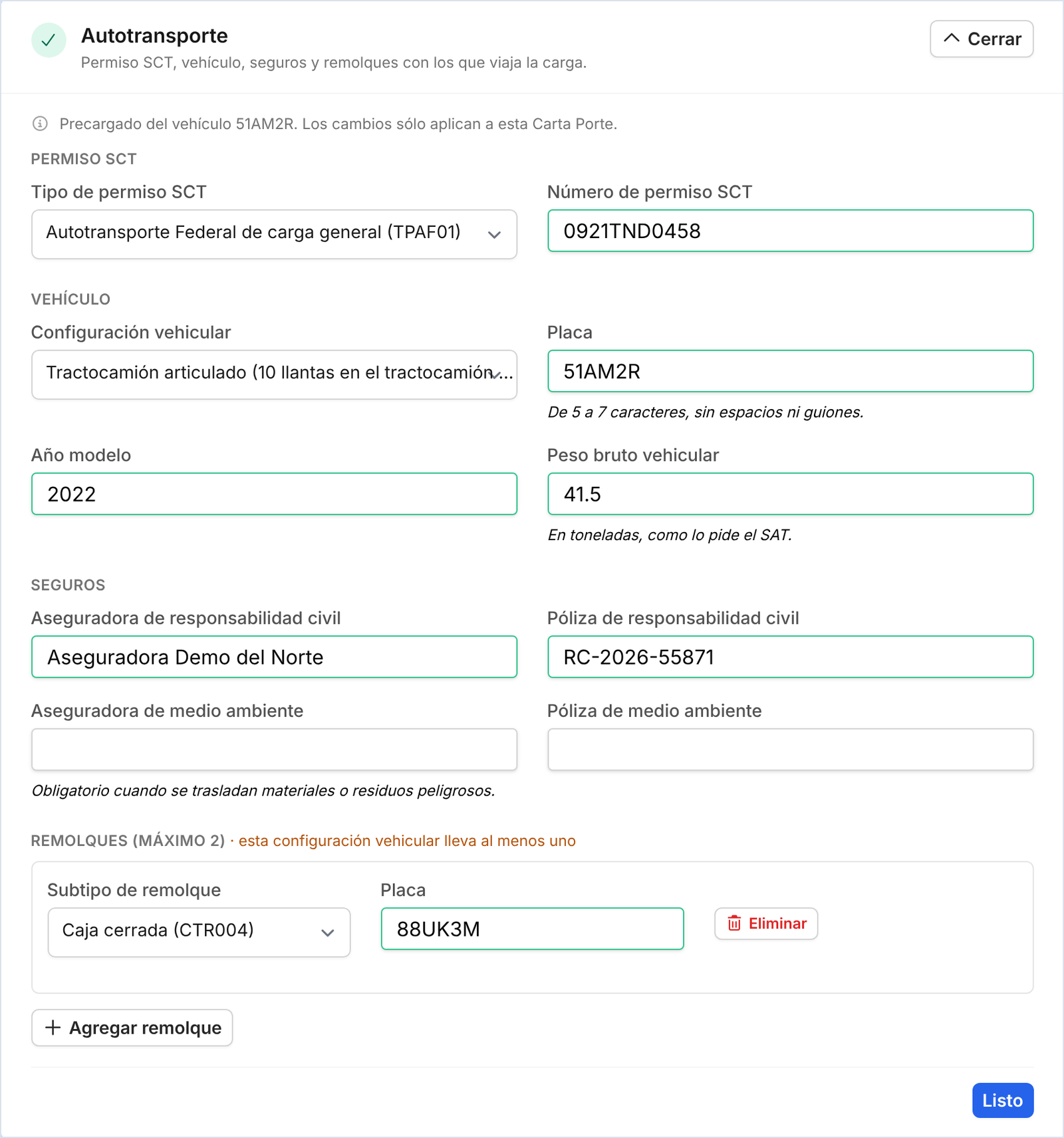
Tipo de permiso SCT
PermSCTObligatorio- ¿Qué es?
- El tipo de permiso que otorgó la SICT para operar esa unidad (catálogo
c_TipoPermiso). - ¿Qué capturo?
- El que diga el permiso. Los más comunes:
TPAF01Autotransporte Federal de carga general,TPAF02Transporte privado de carga,TPAF03Carga especializada de materiales y residuos peligrosos.
Número de permiso SCT
NumPermisoSCTObligatorio- ¿Qué capturo?
- El número de folio del permiso de la SICT, hasta 50 caracteres, tal como aparece en el documento.
Configuración vehicular
ConfigVehicularObligatorio- ¿Qué es?
- El tipo de vehículo según sus ejes y llantas (catálogo
c_ConfigAutotransporte). Viene en la tarjeta de circulación. - ¿Qué capturo?
- Ejemplos:
C2Camión unitario de 2 ejes,T3S2Tractocamión articulado (10 llantas el tracto y 8 el semirremolque),T3S2R4Full (semirremolque y remolque),VLVehículo ligero de carga. - Importante
- La configuración decide si lleva remolques:
T3S2necesita al menos uno;C2no admite ninguno. Si no coinciden, el editor te avisa y te deja quitarlos con un clic.
Placa
PlacaVMObligatorio- ¿Qué capturo?
- La placa del tractocamión o camión, de 5 a 7 caracteres, sin espacios ni guiones. Ejemplo:
48AK7P. Se precarga de la unidad.
Año modelo
AnioModeloVMObligatorio- ¿Qué capturo?
- El año modelo de la unidad, 4 dígitos. Viene en la tarjeta de circulación.
Peso bruto vehicular
PesoBrutoVehicularObligatorio- ¿Qué es?
- El peso máximo autorizado del vehículo cargado.
- ¿Qué capturo?
- En toneladas, no en kilos. Ejemplo:
41.5. Si capturas 41500, el dato será incorrecto.
Aseguradora y póliza de responsabilidad civil
AseguraRespCivil · PolizaRespCivilObligatorio- ¿Qué capturo?
- El nombre de la aseguradora (3 a 50 caracteres) y el número de póliza (3 a 30 caracteres) del seguro de responsabilidad civil de la unidad.
Aseguradora y póliza de medio ambiente
AseguraMedAmbiente · PolizaMedAmbienteObligatorio con material peligroso- ¿Qué capturo?
- Solo si trasladas materiales o residuos peligrosos. Si capturas uno de los dos, captura el otro.
Remolques: Subtipo y Placa
Remolque · SubTipoRem · PlacaSegún la configuración- ¿Qué capturo?
- Máximo 2 remolques. Para cada uno, el subtipo (catálogo
c_SubTipoRem, por ejemploCTR004Caja cerrada,CTR001Caballete,CTR009Cama baja) y su placa (5 a 7 caracteres). Se precargan de los remolques asignados en el servicio.
Operador y figuras
Tipo de figura
TipoFiguraObligatorio- ¿Qué es?
- Quién interviene en el traslado (catálogo
c_FiguraTransporte). El01Operador (quien conduce) siempre va. - ¿Qué capturo?
- El operador ya viene precargado. Con Agregar figura puedes sumar
04Notificado o05Integrante de coordinados. Propietario y Arrendador todavía no están disponibles en Apunto.
Nombre
NombreFiguraObligatorio- ¿Qué capturo?
- Nombre completo del operador. Se precarga del operador asignado en el servicio.
RFC
RFCFiguraObligatorio salvo extranjeros- ¿Qué capturo?
- El RFC personal del operador, 13 caracteres. Ejemplo:
RASJ800415HN7. Si la figura es extranjera, abre Figura extranjera sin RFC y captura su número de registro tributario y residencia fiscal.
Número de licencia
NumLicenciaObligatorio para el operador- ¿Qué es?
- El número de la licencia federal de conductor que otorga la SICT al operador.
- ¿Qué capturo?
- El folio de la licencia, de 6 a 16 caracteres. Ejemplo:
NLE0019874.
Datos que llena Apunto (no se capturan)
- IdCCP: identificador único de la Carta Porte. Apunto lo genera; siempre empieza con
CCC. - Versión:
3.1. - Unidad de peso:
KGM(kilogramo). Todos los pesos se manejan en kilos. - Peso bruto total y número de mercancías: suma de las mercancías.
- Distancia total recorrida: suma de las distancias de los destinos.
- ID de ubicación:
OR000001para el origen yDE000001para el destino. - Vía de entrada o salida:
01Autotransporte en traslados internacionales.
Estados de la Carta Porte
| Estado | Qué significa | Qué sigue |
|---|---|---|
| Borrador | Se está capturando o le faltan datos. También vuelve a borrador si editas una ya validada. | Completa lo que dice «Falta» y pulsa «Validar y terminar». |
| Validada | Pasó la revisión del SAT. Con «Sin factura» se ve como Lista para facturar; con factura, como Lista; se timbra con la factura. | Administración la relaciona con la factura y la timbra. |
| Timbrada | Se timbró dentro de la factura. Comparte el folio fiscal (UUID) de la factura. | Ya no se edita. Descarga su PDF desde la factura o el listado. |
| Cancelada | La factura que la llevaba se canceló ante el SAT. | Para volver a amparar el traslado, emite una nueva factura con su Carta Porte. |
Además del estado, verás la etiqueta Sin factura (Operaciones la capturó y espera a que Administración la relacione) o Factura 000001 (ya va en esa factura).
Cómo se visualiza y dónde encontrarla
En el servicio: pestaña Costos y facturación, sección Carta Porte 3.1. Un servicio puede tener varias Cartas Porte (una por tramo).
En la factura: sección Carta Porte 3.1, debajo de los conceptos.
En el listado de Cartas Porte: Menú lateral → Operaciones y Servicios → Cartas Porte. Muestra todas las Cartas Porte de tus servicios terrestres.
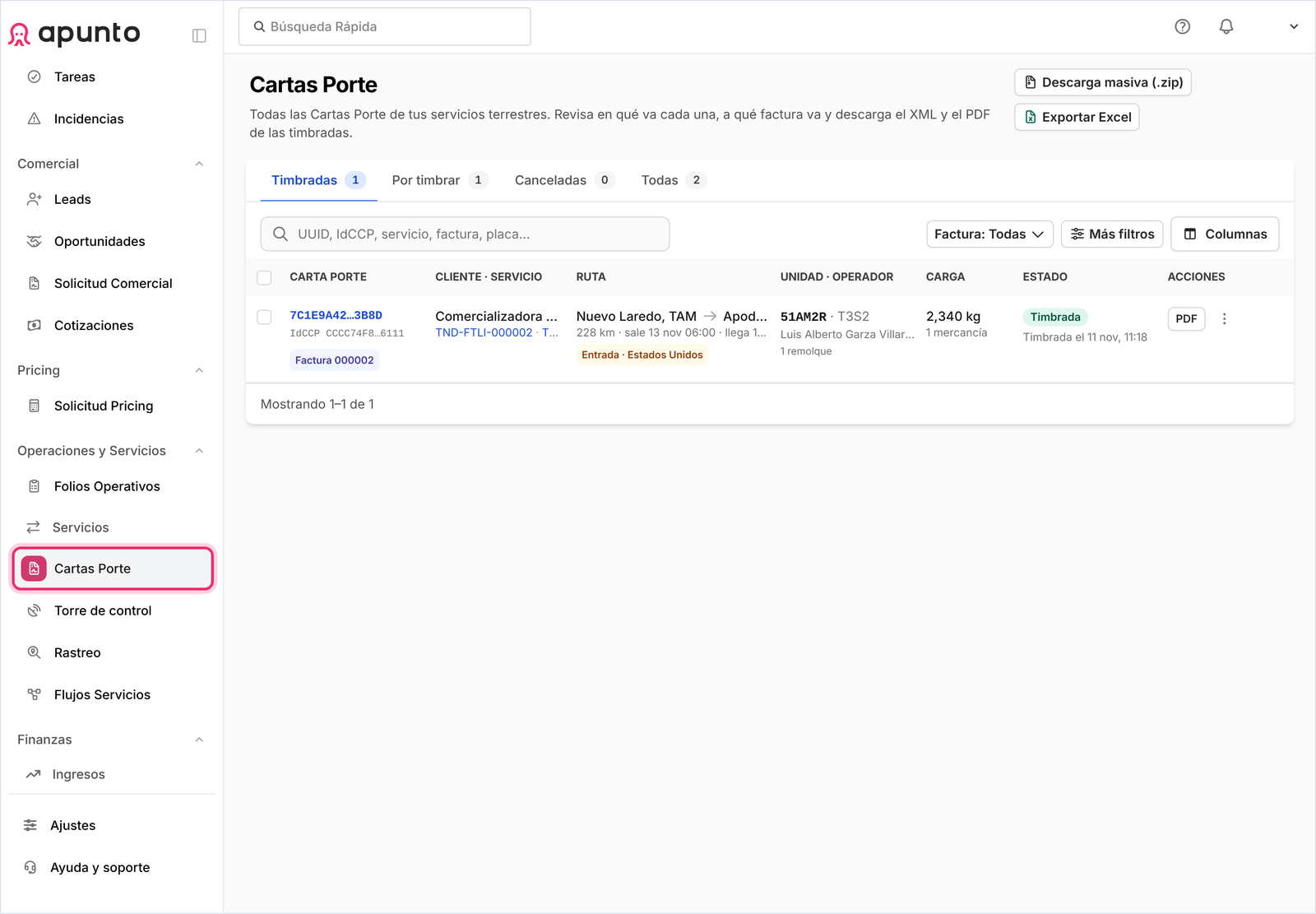
- Pestañas: Timbradas, Por timbrar, Canceladas y Todas.
- Factura: filtra las que ya van en una factura o las que siguen sin factura.
- Más filtros: fechas de timbrado y de salida, cliente, estado de origen y destino, código postal, placa, configuración, operador, solo internacionales, solo con material peligroso y clave de producto.
- Exportar Excel: descarga el listado con los filtros aplicados.
- Descarga masiva (.zip): XML y PDF de las timbradas y canceladas de la vista. Hasta 10 se descargan al momento; de 11 a 500 se arma el ZIP en segundo plano y te llega el enlace por correo (disponible 72 horas).
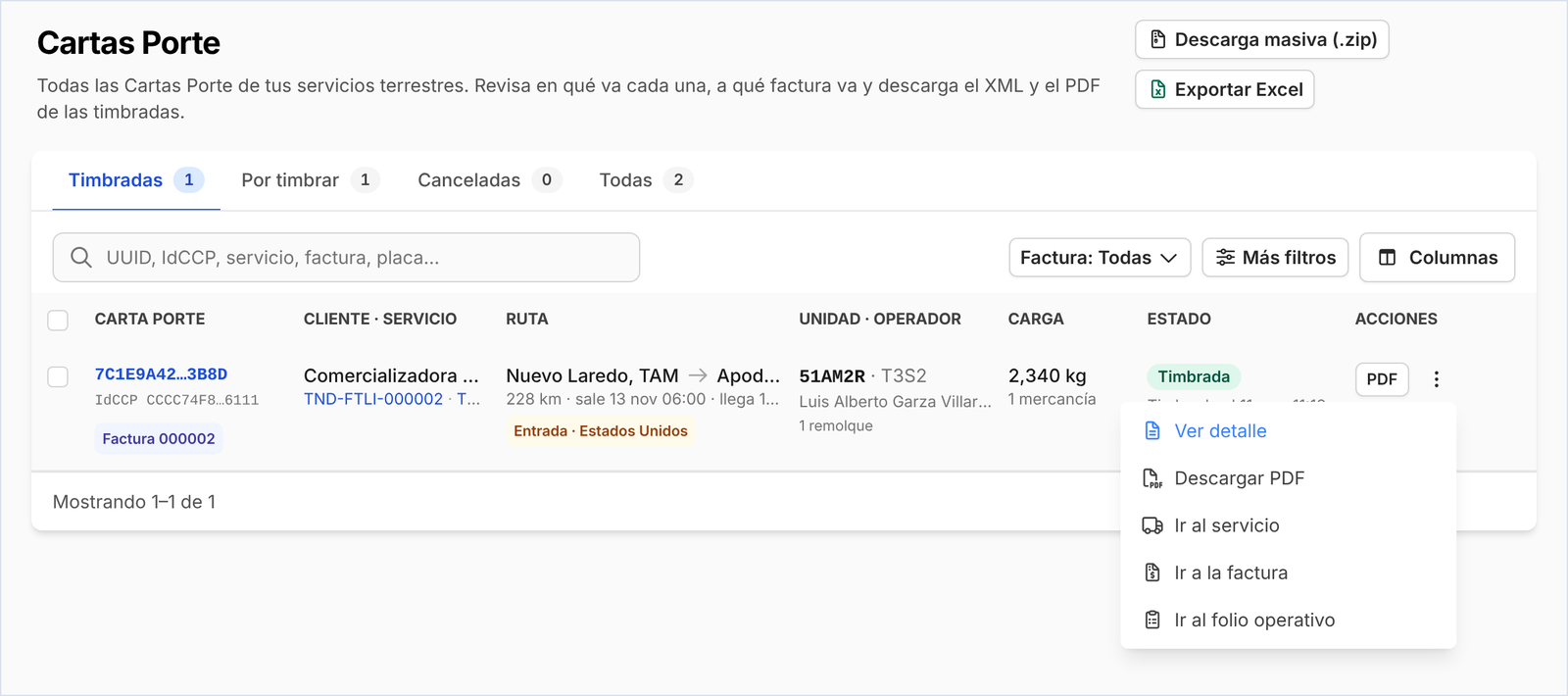
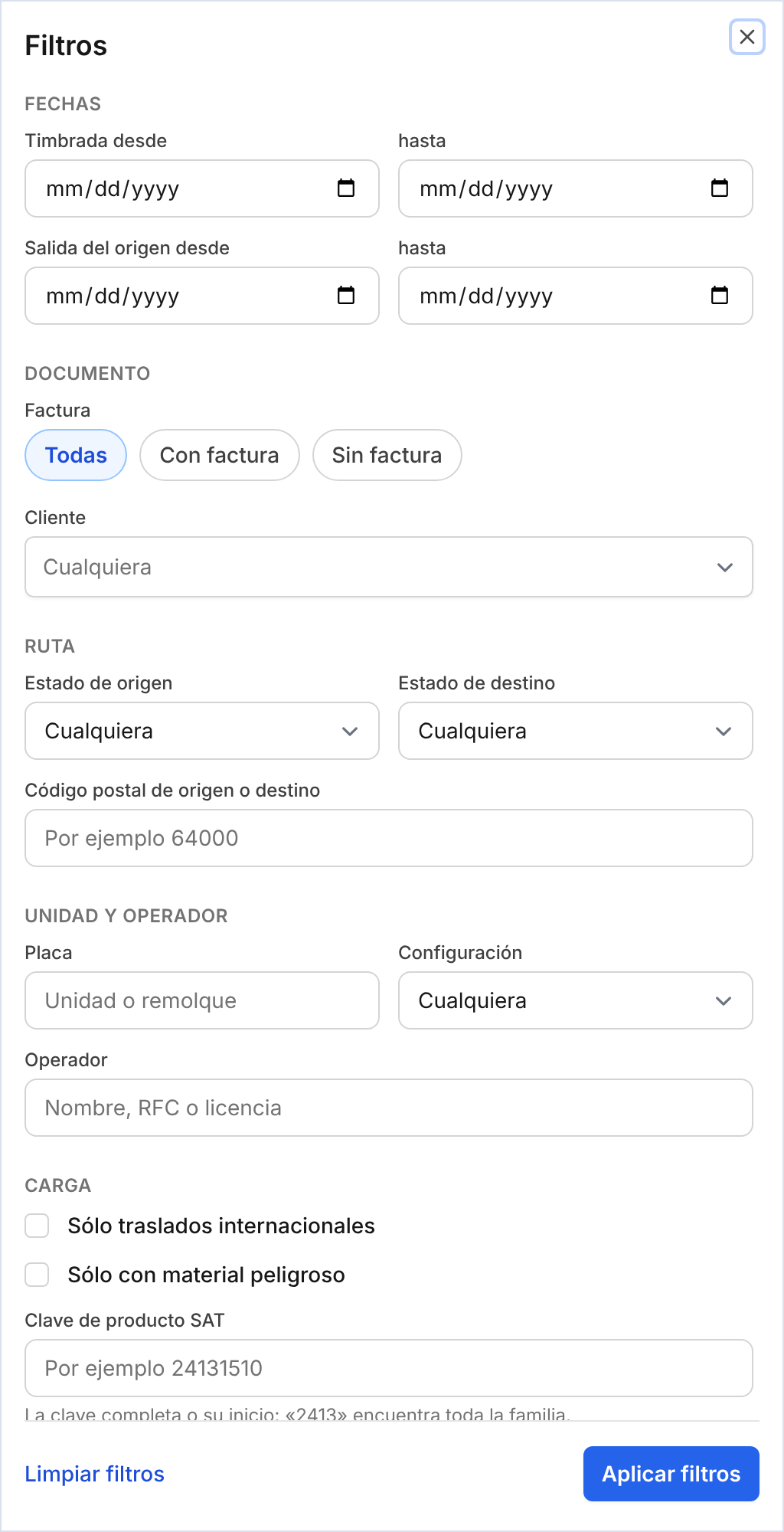
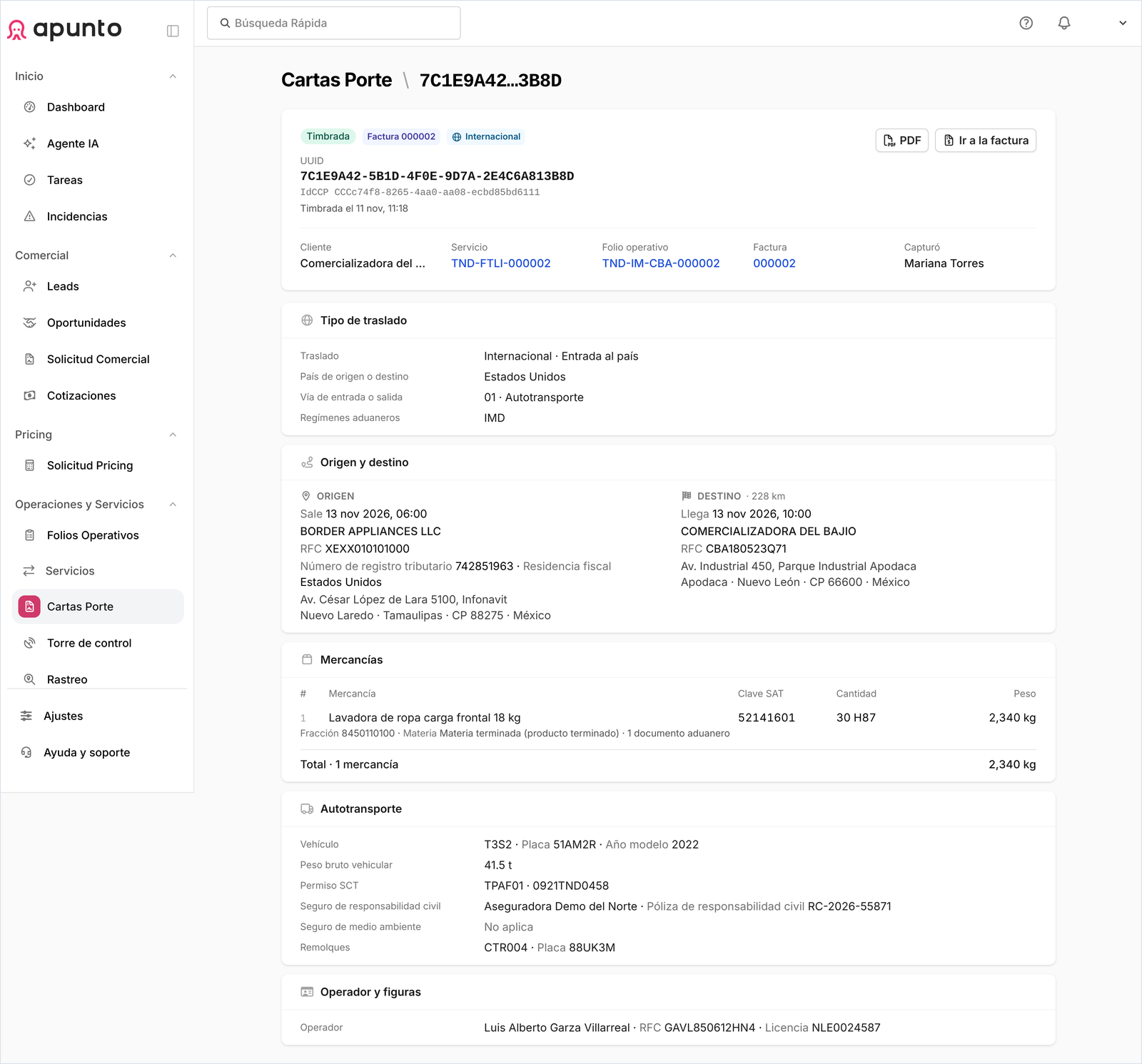
PDF descargable: desde la factura (menú (…) → Carta Porte), desde el listado (botón PDF) o desde el detalle. Una vez timbrada incluye el folio fiscal, los sellos y el código QR; una cancelada se sigue imprimiendo y muestra su estatus.
Editar, quitar o cancelar
Editar una Carta Porte
Desde la tarjeta del servicio o de la factura da clic en Editar (o en Completar N datos). Se puede editar mientras esté en Borrador o Validada y su factura siga en borrador. Si editas una ya validada, regresa a Borrador: vuelve a pulsar Validar y terminar.
Quitar la Carta Porte de una factura
En la sección Carta Porte de la factura da clic en Quitar de la factura. La Carta Porte regresa al servicio con todo lo capturado y se puede relacionar con otra factura. Solo es posible mientras la factura esté en borrador.
Relacionar una Carta Porte con una factura ya creada
En la sección Carta Porte de la factura aparecen las capturadas por Operaciones para ese folio. Da clic en Relacionar en la que corresponda, o en Capturar nueva.
La ruta del servicio cambió
Si después de crear la Carta Porte alguien cambia la ruta del servicio, el editor muestra «La ruta del servicio cambió desde que se cargó esta Carta Porte» con el botón Cargar ruta del servicio. Reemplaza el origen y el destino con los de la ruta actual; lo que capturaste a mano se conserva solo si la dirección es la misma.
Eliminar o descartar
En la tarjeta del servicio usa el icono de basura, o en el editor Descartar borrador. Se borra todo lo capturado. No se puede eliminar una Carta Porte timbrada.
Cancelar una Carta Porte timbrada
La Carta Porte se cancela junto con su factura: cancela la factura (menú (…) → Cancelar factura) y la Carta Porte pasa a Cancelada. Para corregir datos, emite una nueva factura con una Carta Porte nueva.
Mensajes que puedes ver y cómo resolverlos
| Mensaje | Qué hacer |
|---|---|
| Carta Porte: sólo se timbra con el timbrado nativo de Apunto (Apunto CFDI). | Timbra la factura con Apunto CFDI. Si no lo tienes conectado, revisa Ajustes → Integraciones. |
| Carta Porte: esta factura se preparó con el complemento y todavía no lleva ninguna. | En la sección Carta Porte de la factura relaciona la que capturó Operaciones o captura una nueva. Si no aplica, usa «Facturar sin Carta Porte». |
| Carta Porte: el complemento no está habilitado para esta cuenta. | Pide a soporte que active la Carta Porte para tu cuenta. |
| Carta Porte: Falta… (cualquier dato) | Abre la Carta Porte con «Editar»: el dato pendiente aparece marcado con «Falta» o «Corregir». |
| El XML no pasó la validación del SAT. | Revisa los datos que te indica el mensaje y vuelve a pulsar «Validar y terminar». Si se refiere al RFC del emisor o receptor, revisa los datos fiscales de tu empresa y del cliente. Si no queda claro, escríbenos. |
| Con más de un origen o destino el SAT exige repartir cada mercancía… | Deja un solo origen y un solo destino. Emite una Carta Porte por tramo. |
| Los regímenes … no corresponden a una Entrada/Salida de mercancía. | Con Entrada usa regímenes de importación; con Salida, de exportación. Ver Regímenes aduaneros. |
| En una salida de mercancía el documento aduanero no puede ser un pedimento. | Cambia el tipo de documento de la mercancía por el que corresponda a la exportación. |
| Esta configuración vehicular no lleva remolque; quita los capturados para poder timbrar. | Da clic en «Quitar remolques», o cambia la configuración vehicular si la unidad sí lleva remolque. |
| Con material peligroso el SAT exige la aseguradora y la póliza de medio ambiente. | Captura ambos datos en Autotransporte → Seguros. |
| Revisa el origen y el destino: … no cuadran: la llegada al destino es anterior a la salida del origen. | Corrige las fechas y horas de salida o de llegada. |
| Esa Carta Porte ya no está disponible; otra factura la tomó o ya se timbró. | Elige otra Carta Porte o captura una nueva. |
| Esta factura ya tiene una Carta Porte. | Una factura lleva una sola Carta Porte. Quita la actual antes de relacionar otra. |
Notas y tips importantes
Usa «Siguiente pendiente»
No busques campo por campo: el botón te lleva directo al siguiente dato que falta.
Clave de producto ≠ clave de facturación
En la factura va tu servicio de flete; en la Carta Porte va la mercancía que transportas, de un catálogo distinto.
Kilos en mercancías, toneladas en el vehículo
El peso de cada mercancía va en kilogramos y es el total de la partida. El peso bruto vehicular va en toneladas.
El código postal manda
En México, la clave de estado que pide el SAT sale del código postal. Revísalo en origen y destino.
Editar regresa a borrador
Cualquier cambio a una Carta Porte validada la regresa a Borrador. Vuelve a validarla antes de facturar.
Revisa la vista previa
Antes de timbrar, abre «Vista previa PDF» y revisa que ruta, mercancías y unidad sean correctos.
Nota: La Carta Porte solo está disponible para cuentas que timbran con Apunto CFDI y tienen el complemento habilitado.
Nota:
Preguntas frecuentes
¿La factura con complemento de Carta Porte se puede timbrar desde Apunto?
Sí. Se timbra desde la factura con Apunto CFDI. El complemento viaja dentro del mismo CFDI de Ingreso de la factura del flete.
¿Puedo timbrar la Carta Porte con Facturama, ContaDigital u otro proveedor?
No. La Carta Porte solo se timbra con Apunto CFDI. Si tienes varios proveedores activos, al timbrar la factura elige Apunto CFDI.
¿Quién debe capturar la Carta Porte, Operaciones o Administración?
Lo ideal es que Operaciones la capture y la valide desde el servicio, porque conoce la ruta, la carga y la unidad. Administración solo la elige al preparar la factura. Si no existe, Administración puede capturarla desde la factura.
¿Necesito una Carta Porte por cada servicio?
Necesitas una por cada tramo que la unidad recorre con la mercancía (un origen y un destino). Un servicio puede tener varias.
¿Puedo emitir un CFDI de Traslado (sin cobro) con Carta Porte?
Por ahora no. En Apunto la Carta Porte se timbra dentro de la factura de venta del flete (CFDI de Ingreso).
Corregí un dato después de validar, ¿qué pasa?
La Carta Porte regresa a Borrador. Vuelve a pulsar «Validar y terminar». Si ya está timbrada, no se puede corregir: hay que cancelar la factura y emitir una nueva.
¿Los cambios que hago en la Carta Porte actualizan mi catálogo de unidades u operadores?
No. Lo que capturas en la Carta Porte solo aplica a esa Carta Porte.
¿Te gustaría ver el video completo?
Video Próximamente.
¡Y listo!
Ya puedes capturar, validar y timbrar la Carta Porte de tus servicios terrestres directamente desde Apunto.
Operaciones deja la Carta Porte lista desde el servicio y Administración la timbra con la factura del flete: sin capturar dos veces, sin salir a otro sistema y con todo ligado a tu folio operativo.
Contáctanos
¿Tienes dudas? Escríbenos por el chat de la plataforma o por WhatsApp.
Gracias.